Aprobar los cambios en el presupuesto
Objetivo
Aprobar cambios en el presupuesto utilizando la herramienta Presupuesto del proyecto.
Contexto
Si su cuenta de usuario de Procore ha recibido los permisos de usuario necesarios en la herramienta Presupuesto del proyecto, puede aprobar cambios en el presupuesto. Para ello, basta con cambiar su estado en la página de cambios en el presupuesto.
Temas a considerar
- Permisos de usuario necesarios:
- Permisos de nivel administrador' en la herramienta Presupuesto del proyecto.
O BIEN - Permisos de nivel "Solo lectura" o "Estándar" en la herramienta Presupuesto del proyecto con los permisos pormenorizados "Crear, editar y eliminar cambios en el presupuesto" habilitados en su plantilla de permisos.
- Permisos de nivel administrador' en la herramienta Presupuesto del proyecto.
- Información adicional:
- Procore recomienda que su empresa (o cada equipo de proyecto) desarrolle una política para gestionar los cambios de presupuesto en su entorno.
- Los cambios en el presupuesto se respaldan con la herramienta Flujos de trabajo de nivel de empresa de Procore.
- Limitaciones:
- Los cambios en el presupuesto NO rellenan automáticamente facturas de CP/cliente, facturas de financiación ni facturas de promotor.
- Si se ha aplicado un flujo de trabajo personalizado al proyecto, NO podrá editar manualmente el estado del cambio de presupuesto.
- For companies using the
 ERP Integrations tool: Show/Hide
- Only 'Approved' budget changes can be sent to Procore + ERP Integrations.
- Budget changes can be retrieved from Procore + ERP Integrations if they have not yet been synced.
- Budget changes cannot be edited or deleted once synced with the integrated ERP system.
Requisitos
Pasos
- Vaya a la herramienta Presupuesto del proyecto.
- Haga clic en la pestaña Cambios en el presupuesto.
- Localice el cambio en el presupuesto que desea aprobar. A continuación, haga clic en su vínculo Cambio en el presupuesto n.º.
- En la sección "Información general",haga clic en Editar.
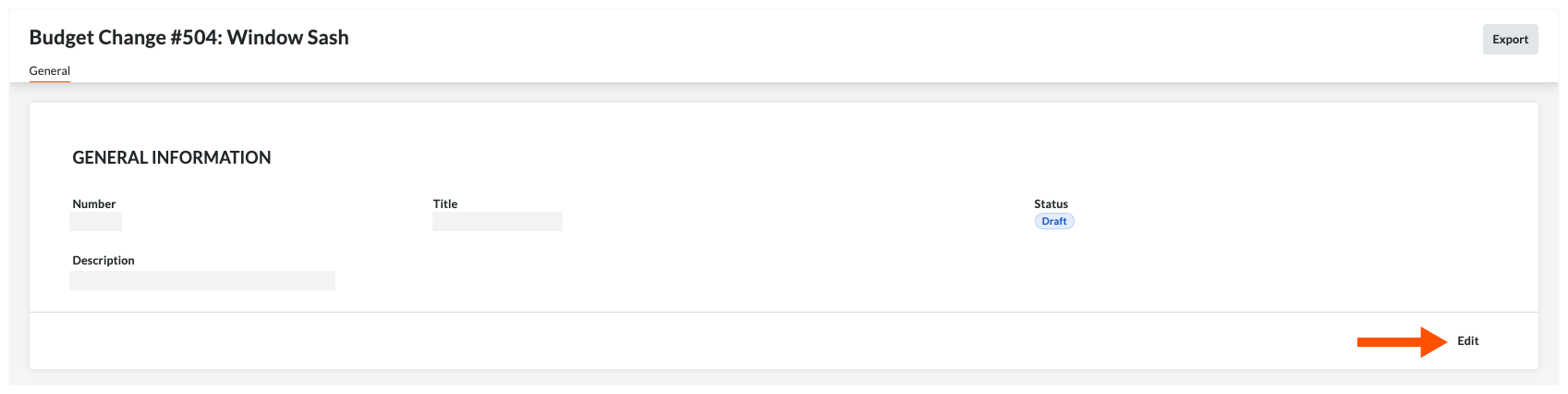
- Revise el cambio en el presupuesto y todos los ajustes.
Sugerencia
¿Debe realizar una actualización antes de aprobar el cambio en el presupuesto? Para conocer los diferentes campos y sus opciones, consulte Crear cambios en el presupuesto y Editar cambios en el presupuesto. - En el área "Información general", seleccione "Aprobado" en la lista desplegable Estado.
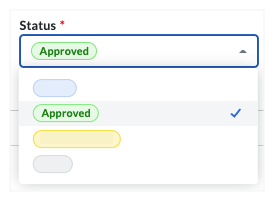
- Haga clic en Guardar.
Consulte también
If you would like to learn more about Procore's budget management software and how it can help your business, please visit our construction budgeting software product page  .
.
.