

Ver alertas de asignación en la planificación de recursos
Contexto
La asignación de recursos a los proyectos ayuda a gestionar el equipo de manera eficiente. Puede crear alertas para notificar a las personas asignadas y compartir detalles clave del proyecto. Realice un seguimiento de estas alertas y sus estados directamente en el panel de comunicaciones.
Temas a considerar
Pasos
Ver alertas de asignación (Beta)
-
Vaya a la herramienta Planificación de recursos de la empresa.
-
Haga clic en la pestaña Comunicaciones (Beta) .
-
Haga clic en Alertas en el menú desplegable.
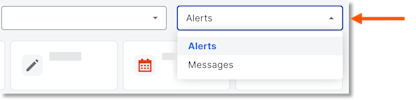
-
Ver alertas.
-
Vista de alertas
-
Seleccione una vista para ver las alertas según el estado:
-
Enviado
-
entregado
-
respondido
-
fallido
-
Borradores
-
Programado
-
Sin respuesta
-
-
-
Detalles de alerta
-
En la columna "Fecha/hora de envío", seleccione el sobre
 de la alerta para ver los detalles.
-
-
Orden de columnas
-
Haga clic y mantenga pulsado el encabezado de la columna. A continuación, muévala a la ubicación deseada mediante una operación de arrastrar y soltar.
-
-
Fijación y dimensionamiento
-
Haga clic en los tres puntos verticales
 para la columna. A continuación, seleccione entre las siguientes opciones:
-
Fijar columna: haga clic para fijar la columna a un lado específico o quitar la chincheta.
-
Marcar a la izquierda
-
Fijar a la derecha
-
sin chincheta
-
-
Ajustar automáticamente el tamaño de esta columna: haga clic para ajustar automáticamente el tamaño de esta columna.
-
Ajustar automáticamente el tamaño de todas las columnas: haga clic para ajustar automáticamente el tamaño de todas las columnas.
-
Restablecer columnas: haga clic para restablecer las columnas a la configuración predeterminada.
-
-
-
Ver alertas de asignación (heredado)
-
Vaya a la herramienta Planificación de recursos de la empresa.
-
Haga clic en Comunicaciones y seleccione Alertas.
-
Ver alertas.
-
filtrar
-
Haga clic en el filtro
 icono
icono -
Seleccione entre los siguientes filtros:
-
Tiene opciones de respuesta
-
si
-
no
-
-
Número de respuestas
-
Todos los destinatarios respondieron
-
Respondido solo parcialmente a
-
No se han recibido respuestas
-
-
Proyectos
-
-
-
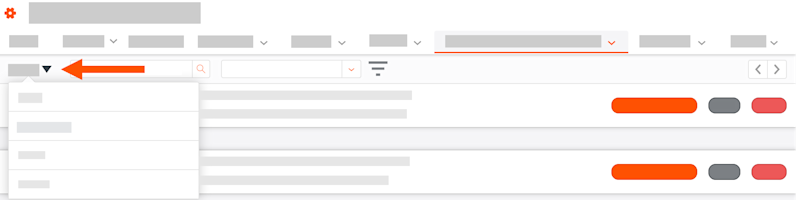
Filtrar por estado
-
Haga clic en el filtro de estado y seleccione el estado de las notificaciones que desea ver.
-
-
Buscar
-
Haga clic en el cuadro Buscar destinatarios e introduzca el nombre del destinatario.
-
Pulse INTRO en el teclado para buscar.
-
-