Enviar alertas de asignación en la planificación de recursos
Contexto
Las asignaciones le permiten gestionar sus recursos asignándolos a proyectos.
Puede enviar alertas de asignación para notificar a las personas asignadas y compartir información clave sobre su asignación, como cuando tienen una nueva asignación o cuando hay actualizaciones de fechas, horas, proyectos o ubicaciones.
Temas a considerar
-
Las alertas de asignación se pueden enviar a personas concretas o a varias personas asignadas.
-
Los mensajes están limitados a 1200 caracteres, sin incluir los tokens dinámicos.
-
Si las alertas de asignación personalizadas están habilitadas para los proyectos, se envían en lugar de la alerta de asignación predeterminada.
-
Solo las alertas de asignación predeterminadas pueden solicitar una respuesta.
-
Según su configuración, las personas pueden responder a las alertas por SMS o correo electrónico.
-
-
Las alertas de asignación no se envían automáticamente cuando se editan o eliminan asignaciones de recursos de forma masiva.
-
Desde la lista de asignaciones, puede enviar alertas para asignaciones individuales o para varias asignaciones.
-
Desde los tableros de asignaciones o el Gantt de asignaciones, puede enviar alertas de asignación para todas las asignaciones del proyecto en una fecha determinada o dentro de un rango de fechas determinado.
Pasos
Puede enviar alertas de asignación de recursos desde los siguientes lugares en Planificación de recursos:
-
Envíe alertas a todas las personas asignadas a un proyecto para una fecha determinada o dentro de un rango de fechas:
-
Envíe alertas a personas asignadas individuales o múltiples.
Enviar alertas de asignación desde los tableros de asignaciones (Beta)
-
Vaya a la herramienta Planificación de recursos de nivel de empresa.
-
Haga clic en Asignaciones y seleccione Tableros (Beta).
-
Haga clic en los tres puntos horizontales
 del proyecto y haga clic en Enviar alertas de asignación.
 -
Seleccione a quién enviar la alerta.
-
Seleccione esta opción para enviar a las personas asignadas el día de visualización actual.
-
Seleccione esta opción para enviar a personas asignadas dentro de un rango de fechas.
-
Seleccione las fechas de inicio y finalización.
-
-
-
Opcional: Planificar la entrega
-
Mover el conmutador de alternancia de entrega planificada
 ON.
ON. -
Introduzca la fecha para enviar la alerta.
-
Seleccione la hora para enviar la alerta.
-
-
Introduzca el Asunto.
-
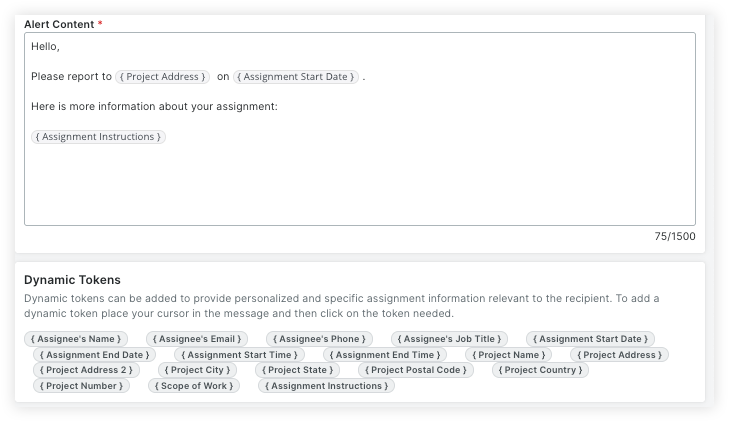
-
Guarde o envíe la alerta.
-
Haga clic en Guardar borrador para guardar la alerta como borrador.
-
Haga clic en Enviar a la planificación o envíe inmediatamente las alertas.
-
Enviar alertas de asignación desde los tableros de asignaciones
Desde los tableros de asignaciones, puede enviar alertas de asignación para todas las asignaciones del proyecto en una fecha determinada o dentro de un rango de fechas determinado.
-
Vaya a la herramienta Planificación de recursos de nivel de empresa.
-
Haga clic en Asignaciones y seleccione Tableros de asignaciones.
-
Haga clic en los puntos suspensivos
para el proyecto para el que desea enviar la alerta de asignación. -
Seleccione Enviar alertas de asignación.
-
Seleccione el rango de fechas para la alerta.
-
Día de visualización actual para enviar la alerta a todas las personas asignadas con una asignación en la fecha seleccionada
-
Seleccione Rango de fechas para enviar la alerta a todas las personas asignadas con una asignación dentro del rango de fechas seleccionado.
-
Fecha de inicio. Seleccione la fecha de inicio del rango de fechas.
-
Fin. Seleccione la fecha de finalización para el rango de fechas.
-
Seleccione Fecha y seleccione Fecha de finalización para elegir una fecha de finalización específica para el rango.
-
Seleccione Semanas e introduzca el Número de semanas para el rango de fechas.
-
-
-
-
Seleccione cuándo enviar la alerta:
-
Enviar inmediatamente. Seleccione esto para enviar la alerta de inmediato, luego haga clic en Enviar.
-
Horario. Seleccione esto para planificar el envío de la alerta en el futuro.
-
Seleccione la fecha y la hora para enviar la alerta.
-
Haga clic en Guardar.
-
-
Guardar borrador. Seleccione esto para guardar la alerta como borrador. A continuación, haga clic en Guardar.
-
-
Haga clic en Editar plantilla de alerta.
-
Introduzca el Asunto.
-
-
Seleccione el "Tipo de mensaje".
-
Haga clic en Revisar destinatarios.
-
Haga clic en Enviar.
Enviar alertas de asignación desde el Gantt de Asignaciones (Beta)
En versión beta
Esta función está en versión beta y está disponible para los clientes que utilizan la herramienta Planificación de recursos.-
Vaya a la herramienta Planificación de recursos de nivel de empresa.
-
Haga clic en Asignaciones y seleccione Gantt (Beta).
-
Haga clic con el botón derecho en el proyecto y seleccione Enviar alertas de asignación.
-
Seleccione a quién enviar la alerta.
-
Seleccione esta opción para enviar a las personas asignadas el día de visualización actual.
-
Seleccione esta opción para enviar a personas asignadas dentro de un rango de fechas.
-
Seleccione las fechas de inicio y finalización.
-
-
-
Opcional: Planificar la entrega
-
Mover el conmutador de alternancia de entrega planificada
ON. -
Introduzca la fecha para enviar la alerta.
-
Seleccione la hora para enviar la alerta.
-
-
Introduzca el Asunto.
-
-
Guarde o envíe la alerta.
-
Haga clic en Guardar borrador para guardar la alerta como borrador.
-
Haga clic en Enviar a la planificación o envíe inmediatamente las alertas.
-
Enviar alertas de asignación desde el Gantt de Asignaciones
legado
El 31 de diciembre de 2026, se retirará el Gantt heredado. Después de esa fecha, el nuevo Gantt de Asignaciones será la única vista de Gantt disponible en Planificación de recursos. Obtenga más información sobre el nuevo Gantt de Asignaciones.Desde el Gantt de Asignaciones, puede enviar alertas para todas las asignaciones del proyecto en una fecha determinada o dentro de un rango de fechas determinado.
-
Vaya a la herramienta Planificación de recursos de nivel de empresa.
-
Haga clic en Asignaciones y seleccione Gantt de Asignaciones.
-
Seleccione Proyectos.

-
Haga clic en los puntos suspensivos
para el proyecto para el que desea enviar la alerta de asignación. -
Seleccione Enviar alertas de asignación.
-
Seleccione las fechas de las asignaciones.
-
Seleccione Día de visualización actual para enviar la alerta a todas las personas asignadas con una asignación en la fecha seleccionada.
-
Seleccione Rango de fechas para enviar la alerta a todas las personas asignadas con una asignación dentro del rango de fechas seleccionado.
-
Fecha de inicio. Seleccione la fecha de inicio del rango de fechas.
-
Fin. Seleccione la fecha de finalización para el rango de fechas.
-
Seleccione Fecha y seleccione Fecha de finalización para elegir una fecha de finalización específica para el rango.
-
Seleccione Semanas e introduzca el Número de semanas para el rango de fechas.
-
-
-
-
Seleccione cuándo enviar la alerta:
-
Enviar inmediatamente. Seleccione esto para enviar la alerta de inmediato, luego haga clic en Enviar.
-
Horario. Seleccione esto para planificar el envío de la alerta en el futuro.
-
Seleccione la fecha y la hora para enviar la alerta.
-
Haga clic en Guardar.
-
-
Guardar borrador. Seleccione esto para guardar la alerta como borrador. A continuación, haga clic en Guardar.
-
-
Haga clic en Editar plantilla de alerta para editar la alerta de asignación.
-
Introduzca el Asunto.
-
-
-
Seleccione el "Tipo de mensaje".
-
Haga clic en Revisar destinatarios.
-
Haga clic en Enviar.
Enviar alertas de asignación desde la lista de asignaciones
-
Vaya a la herramienta Planificación de recursos de nivel de empresa.
-
Haga clic en Asignaciones y seleccione Lista de asignaciones.
-
Marque la casilla de cada asignación para la que desee enviar una alerta.
-
Haga clic en enviar y seleccione cuándo enviar la alerta:
-
Enviar inmediatamente. Seleccione esto para enviar la alerta de inmediato, luego haga clic en Enviar alertas.
-
Horario. Seleccione esto para planificar el envío de la alerta en el futuro.
Nota: Puede editar o enviar la alerta planificada más adelante. Consulte Gestionar alertas de asignación planificada.-
Seleccione la fecha y la hora para enviar la alerta.
-
Haga clic en Planificar envío.
-
-
Guardar borrador. Seleccione esto para guardar la alerta como borrador. A continuación, haga clic en Guardar alertas de borrador.
Nota: Puede editar o enviar el borrador más adelante. Consulte Gestionar alertas de borrador de asignación.
-