Planificación de recursos: Guía del usuario de Gantt
Tabla de contenido
- Resumen
- Configurar la vista de Gantt
- Buscar, ordenar y filtrar
- Gestionar categorías, subcategorías
- Gestionar solicitudes
- Gestionar asignaciones
- Gestionar proyectos
- Exportar a CSV
Resumen
En la herramienta Planificación de recursos, puede ver y gestionar las asignaciones y solicitudes de recursos del proyecto mediante una vista de Gantt. Vea detalles como nombres de proyectos, categorías, solicitudes, asignaciones, recursos y cargos. Gestione los recursos desde la sección de la lista o directamente en la línea de tiempo del diagrama de Gantt. Para realizar cambios, simplemente arrastrar y soltar elementos o haga clic en las páginas de detalles.
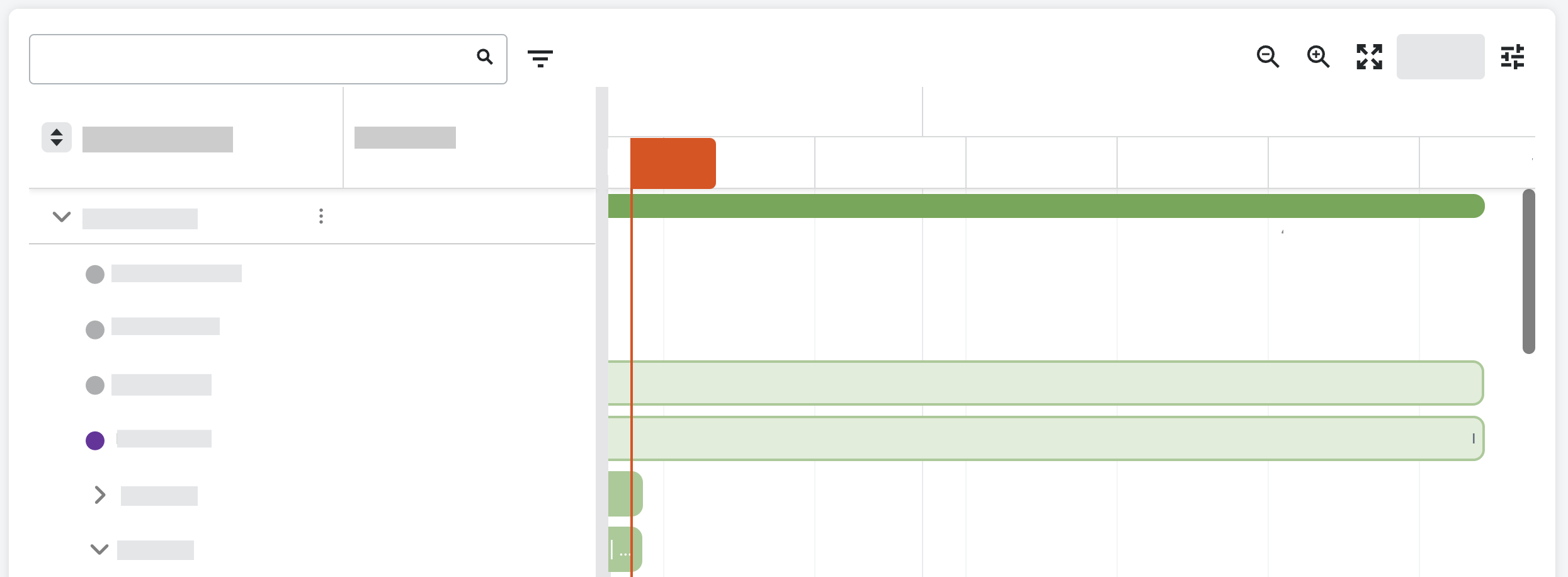
Ajustar proporción de lista y calendario
- Vaya a la herramienta Planificación de recursos de nivel de empresa.
- Haga clic en Asignaciones y seleccione Gantt (Beta).
- Coloque el cursor sobre la línea divisoria que separa la cuadrícula y el gráfico.
- Haga clic en el divisor y muévalo a la ubicación deseada mediante una operación de arrastrar y soltar.

Agrupar por proyecto o recurso
- Vaya a la herramienta Planificación de recursos de nivel de empresa.
- Haga clic en Asignaciones y seleccione Gantt (Beta).
- Seleccione para ver la información agrupada por Recursos o Proyectos.

Configurar la información mostrada
- Vaya a la herramienta Planificación de recursos de nivel de empresa.
- Haga clic en Asignaciones y seleccione Gantt (Beta).
- Haga clic en la configuración de la tabla
 icono
icono - Mueva el interruptor a ON
 posición o APAGADO
  posición para mostrar u ocultar detalles en las barras de Gantt para lo siguiente:
- Información del proyecto
- Información de asignación
- Información de tiempo libre
- Ocultar fines de semana
- Haga clic y mueva el control deslizante mediante una operación de arrastrar y soltar para ajustar el tamaño de las siguientes configuraciones:
- Altura de fila en el Gantt
- Radio del borde de la tarea
Expandir y contraer proyectos, categorías y subcategorías
- Vaya a la herramienta Planificación de recursos de nivel de empresa.
- Haga clic en Asignaciones y seleccione Gantt (Beta).
- Junto al proyecto, categoría o subcategoría, realice una de las siguientes acciones:
- Haga clic en el botón para expandir
 icono para ampliar la información
 - Haga clic en la colapsar
 icono para contraer la información
- Haga clic en el botón para expandir
Sugerencia
Para expandir y contraer todos los proyectos, haga clic en el botón para expandir o colapsar
  junto a "Nombre del proyecto".
Acercar y alejar
Buscar en el nuevo Gantt
Ordenar el nuevo Gantt
- Vaya a la herramienta Planificación de recursos de nivel de empresa.
- Haga clic en Asignaciones y seleccione Nuevo Gantt.
- Junto al nombre de la columna, haga clic en el icono de orden de clasificación.

- Haga clic nuevamente para cambiar entre orden ascendente o descendente:
 ascendente
 descendente
Filtrar el nuevo Gantt
- Vaya a la herramienta Planificación de recursos de nivel de empresa.
- Haga clic en Asignaciones y seleccione Nuevo Gantt.
- Seleccione para ver la información agrupada por Recurso o Proyecto.
- Haga clic en el filtro
 icono
icono - Seleccione entre los filtros disponibles:
- Nota deetiquetas del
proyecto : Al filtrar por etiquetas, el proyecto debe tener la etiqueta para mostrar también a las personas con la misma etiqueta. - Estado del proyecto
- Roles de proyecto
- Estado de recursos
- Cargo
- Ocultar asignaciones y solicitudes anteriores
- Ocultar proyectos vacíos
- Ocultar categorías vacías
- Ocultar mano deobra
- Ocultar equipo
- Ocultar solicitudes
- Etapa de trabajo. Consulte Cambiar la etapa de construcción de un proyecto.
- [Campos personalizados]
- Nota deetiquetas del
- Para borrar filtros, haga clic en la X en el filtro o haga clic en Borrar todos los filtros.
Añadir
-
Haga clic en Asignaciones y seleccione Gantt (Beta).
-
Junto al nombre del proyecto, haga clic en los tres puntos verticales
 y seleccione Añadir categoría.
 -
Para añadir una subcategoría, haga clic en los tres puntos verticales
junto a la categoría y seleccione Añadir subcategoría.
O
Haga clic con el botón derecho en la barra de categorías y seleccione Nueva subcategoría. -
Introduzca el nombre de la subcategoría.
-
Haga clic fuera del cuadro de texto para guardar.
Sugerencia
Haga clic en Deshacer  para deshacer una acción. Haga clic en Rehacer
  icono rehacer una acción previamente deshecha.
Copiar
Renombrar
-
Vaya a la herramienta Planificación de recursos de nivel de empresa.
-
Haga clic en Asignaciones y seleccione Gantt (Beta).
-
Haga doble clic en el nombre de la categoría o subcategoría.
-
Introduzca el nuevo nombre. A continuación, haga clic en cualquier lugar de la pantalla para guardar.
Sugerencia
Haga clic en Deshacer para deshacer una acción. Haga clic en Rehacer icono rehacer una acción previamente deshecha.
mover
-
Vaya a la herramienta Planificación de recursos de nivel de empresa.
-
Haga clic en Asignaciones y seleccione Gantt (Beta).
-
Haga clic en la categoría o subcategoría. Para mover las asignaciones y solicitudes dentro de la categoría y mantener su espacio, mantenga pulsada la tecla MAYÚS y seleccione las asignaciones y solicitudes. Haga clic y mantenga pulsada la última selección y, a continuación, mueva el grupo de tareas a la ubicación deseada mediante una operación de arrastrar y soltar.
Sugerencia
Haga clic en Deshacer para deshacer una acción. Haga clic en Rehacer icono rehacer una acción previamente deshecha.
Eliminar
-
Vaya a la herramienta Planificación de recursos de nivel de empresa.
-
Haga clic en Asignaciones y seleccione Gantt (Beta).
-
Junto a la categoría o subcategoría, haga clic en los tres puntos verticales
y seleccione Eliminar esta categoría o Eliminar esta subcategoría. -
Haga clic en Eliminar para confirmar.
Sugerencia
Haga clic en Deshacer para deshacer una acción. Haga clic en Rehacer icono rehacer una acción previamente deshecha.
crear
Copiar
Editar
Edición masiva
Llenar una solicitud
Eliminar
Eliminar masivamente
crear
-
Vaya a la herramienta Planificación de recursos de nivel de empresa.
-
Haga clic en Asignaciones y seleccione Gantt.
-
Haga clic en Nuevo.
-
-
Haga clic en Guardar para guardar la asignación.
O
Haga clic en el símbolo de intercalación y seleccione Guardar y alertar para guardar la asignación y enviar una alerta de asignación a la persona asignada.
Copiar
Editar
-
Vaya a la herramienta Planificación de recursos de nivel de empresa.
-
Haga clic en Asignaciones y seleccione Gantt.
-
Seleccione la barra de asignación de proyecto junto a la persona cuya asignación desea cambiar.
-
Haga clic en Configurar.
-
Seleccione Divisiones de días laborables y haga clic en Aplicar.
-
Haga clic en la barra de color de los días que desee editar.
-
Seleccione Editar esta incidencia para editar días específicos de la asignación.
O
Seleccione Editar asignación total para editar toda la asignación. -
Edite la información de la asignación.
-
Elija una opción para guardar la asignación:
-
Haga clic en Guardar.
-
Seleccione el símbolo de intercalación
y seleccione Guardar y alertar para guardar la asignación y enviar una alerta de asignación a la persona asignada.-
Opcional: actualice el "Asunto".
-
Opcional: Actualice el "Contenido de la alerta".
-
Seleccione cuándo enviar la alerta:
-
Enviar ahora. Seleccione esto para enviar la alerta de inmediato, luego haga clic en Enviar.
Nota: Esto enviará la alerta de inmediato según la configuración de alerta predeterminada o de asignación de proyecto. -
Horario. Mueva el interruptor a la posición ON para planificar el envío de la alerta en el futuro.
Nota: Puede editar o enviar la alerta planificada más adelante.-
Seleccione la fecha y la hora para enviar la alerta.
-
Haga clic en Guardar.
-
-
Guardar borrador. Seleccione esto para guardar la alerta como borrador. A continuación, haga clic en Guardar.
-
-
-
Edición masiva
Desasignar un recurso
- Vaya a la herramienta Planificación de recursos de nivel de empresa.
- Haga clic en Asignaciones y seleccione Gantt (Beta).
- En la lista, haga clic con el botón derecho en la solicitud o en la barra de solicitudes y haga clic en Desasignar.
Nota: También puede colocar el cursor sobre la solicitud en la lista y hacer clic en los tres puntos verticales y, a continuación, seleccione Desasignar.