

Añadir un gráfico a un informe de herramienta única de la empresa
Objetivo
Añadir un gráfico a un informe de una sola herramienta.
Contexto
Facilite la interpretación de los datos del informe de un vistazo añadiendo un gráfico. Puede crear varios gráficos, como gráficos de barras o de líneas, para resaltar tendencias, proporciones y comparaciones clave.
Temas a considerar
- Permisos de usuario necesarios: para añadir un gráfico, necesita permiso tanto para la herramienta Informes 360 como para la fuente de datos del informe.
- Herramienta Informes 360: permisos de nivel "Estándar" o superior.
- Fuente de datos: varía según la herramienta de Procore (p. ej., "Administrador" para Directorio, "Estándar" para gestión financiera, "Solo lectura" para Gestión de proyectos).
- Información adicional:
- Tamaño de los datos: la opción "Añadir gráfico" solo está disponible para los informes con menos de 2500 registros. Consulte ¿Por qué el botón Añadir gráfico no está disponible en un informe de una sola herramienta?
- Informes clonados: para modificar un gráfico en un informe copiado, debe ser la persona que creó la copia. Véase Copiar informe de herramienta individual de la empresa.
- Un gráfico por pestaña: solo puede añadir un gráfico a cada pestaña.
Pasos
- Vaya a la herramienta Informes 360 de empresa.
- En la pestaña Informes, busque el informe deseado.
- Haga clic en el informe para abrirlo.
- Haga clic en + Añadir gráfico.
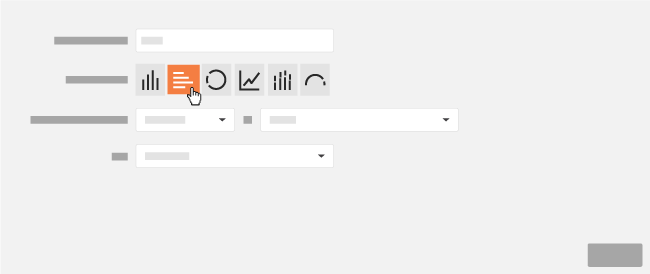
- Introduzca un nombre para el nuevo gráfico en el cuadro Título descriptivo.
- Junto a Tipo de gráfico, haga clic en el botón que desee para especificar qué gráfico se debe crear.
Nota: Dependiendo del gráfico, podrá seleccionar diferentes indicadores sobre los que se pueden realizar los cálculos del informe.Tipo de gráfico Mejor caso de uso Medidas disponibles Barras Comparar valores en diferentes categorías o períodos de tiempo discretos. COUNT, SUM, AVG, MIN, MAX Gráfico de anillos Visualización de las proporciones relativas o el desglose porcentual de un todo. COUNT, SUM Línea Muestra tendencias y cambios continuos durante un período de tiempo. COUNT, SUM, AVG, MIN, MAX Barras apiladas Comparar categorías y al mismo tiempo mostrar la composición (parte por todo) de cada categoría. COUNT, SUM, AVG, MIN, MAX Barras horizontales Comparación de categorías, especialmente útil cuando las etiquetas de categoría son largas. COUNT, SUM, AVG, MIN, MAX Medidor Visualizar un valor único frente a un umbral establecido para indicar el rendimiento (p. ej., bueno, malo). COUNT - Haga clic en Guardar.
- Opcional: Si desea exportar el informe con el nuevo gráfico, haga clic en Exportar y seleccione PDF con gráficos.