

Configurar geocercas para la telemática de Maquinaria
Contexto
En la herramienta Ubicaciones de nivel de proyecto, puede configurar ubicaciones límite de obra para crear geocercas.
Después de configurar las geocercas, puede configurar el seguimiento automatizado de proyectos para actualizar automáticamente el campo "en la obra" de la maquinaria a través de una conexión telemática. Cuando se detecta la ubicación GPS de una maquinaria dentro o fuera de la geocerca, el sistema actualiza el campo En la obra de la maquinaria en consecuencia.
Temas a considerar
-
Debe utilizar el polígono para crear la geocerca.
Requisitos
-
La herramienta Maps debe estar habilitada para el proyecto.
1. Crear una ubicación de "Límite del sitio"
-
Crear una ubicación con el botón Crear
-
Crear una sububicación mediante la creación en línea
Crear una ubicación con el botón Crear
-
Vaya a la herramienta Ubicaciones del proyecto.
La página Ubicaciones aparece con la vista de lista de forma predeterminado.
Nota: Puede configurar qué vista de tabla y qué nombres de columna de tabla desea ver en la tabla Ubicaciones. -
Haga clic en el botón Crear ubicado en la parte superior derecha de la página Ubicaciones.
Aparece la pantalla Nueva ubicación. -
Añada información en los siguientes campos:
Campos de ubicación Mostrar/Ocultar
-
Nombre de ubicación: introduzca un nombre apropiado para la ubicación que desee añadir (por ejemplo, Área de demostración). Este es un campo obligatorio.
-
Principal: deje el campo en blanco para crear una ubicación de nivel 1 o busque una ubicación existente para que su entrada sea una sububicación (secundaria).
Nota: Si ya ha creado una ubicación de nivel, este menú desplegable muestra el nombre de esa ubicación. -
Código (opcional): introduzca un valor alfanumérico para identificar la ubicación. Este valor debe ser único para cada proyecto.
Puede hacer clic en el botón para alternar la visibilidad de la columna Código.
Nota: El campo Código lo utiliza el Gestor de documentos (disponible para regiones seleccionadas fuera de EE. UU.) para etiquetar y nombrar documentos con una ubicación. -
Tipo (opcional): seleccione una opción predefinida en el menú desplegable o cree un valor personalizado para categorizar su ubicación.
Las siguientes opciones predefinidas están disponibles en el menú desplegable Tipo :-
Límite del sitio
Nota: Para establecer el límite, deberá añadir la ubicación al mapa utilizando el polígono para definir el perímetro. -
edificio
-
Nivel
-
Unidad
-
Habitación
-
zona
Estos tipos de ubicación predefinidos ayudan en la clasificación, el filtrado, la mejora de la navegación y la creación de informes. Puede filtrar ubicaciones por Tipo en la tabla Vista de árbol o Vista de lista. También puede añadir sus propios tipos de ubicación personalizado. Puede crear hasta 100 tipos de ubicación personalizado con un límite de 255 caracteres cada uno para un proyecto. Consulte Crear y gestionar tipos de ubicación personalizados.
-
-
-
Haga clic en Guardar.
Crear una sububicación mediante la creación en línea
-
En la página Ubicaciones , coloque el cursor sobre el nombre de una ubicación existente en la tabla de vista de árbol o vista de lista.
-
Haga clic en los tres puntos verticales
 icono
-
Seleccione Nueva sububicación.
Se muestran campos en blanco para introducir los valores. -
Escriba el nombre de la sububicación en la columna Nombre de ubicación y complete los demás valores de la columna.
-
Pulse Intro para añadir los cambios.
2. Establecer la geocerca de límite del sitio
-
Vaya a la herramienta Ubicaciones del proyecto.
La página Ubicaciones aparece con la vista de lista de forma predeterminado.
Nota: Puede configurar qué vista de tabla y qué nombres de columna de tabla desea ver en la tabla Ubicaciones. -
Haga clic en el mapa
 para cambiar a la vista de mapa.
-
Haga clic en Filtros ubicado sobre la tabla de la lista.
Aparece un menú desplegable que muestra los campos Lista y Tipo de ubicación. -
En el menú desplegable Lista , seleccione Sin asignar.
Puede ver todas las ubicaciones no asignadas en la tabla de lista. -
Seleccione una ubicación no asignada en la tabla de la lista y haga clic en Añadir
 en la fila correspondiente en la columna Acciones.
Nota: También puede utilizar el complemento en el panel del mapa para añadir ubicaciones al mapa. Para más información, consulte Gestionar ubicaciones en el mapa. -
Seleccione una de las siguientes formas geométricas para asignarla a la ubicación:
-
Punto: para puntos específicos (por ejemplo, una columna o una válvula).
-
Ruta: para rutas lineales (por ejemplo, una tubería o una zanja).
-
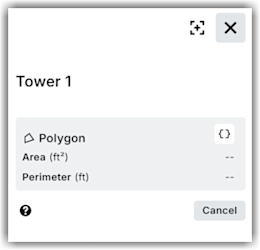
Polígono: para áreas definidas y límites de obra (por ejemplo, una habitación, una losa o una zona).
Cuando selecciona una forma, la tarjeta de detalles aparece en el panel Mapa.
-
-
En el panel Mapa, realice una de las siguientes acciones:
-
Para dibujar, haga clic en el mapa para colocar los puntos.
-
Para punto: haga clic para colocar el punto en el mapa.
La ficha Detalles muestra las coordenadas en las unidades de medición designadas. -
En Camino: haga clic para colocar vértices. Haga doble clic o pulse Intro para finalizar el plano.
La tarjeta de detalles muestra la longitud en las unidades de medición designadas. -
En polígonos: haga clic para colocar vértices. doble clic o pulse Intro para cerrar la forma y terminar el plano. La tarjeta de detalles muestra el área y el perímetro en las unidades de medición designadas.
Cuando el plano está completo, la forma geométrica se guarda y la ubicación se añade al mapa automáticamente.Nota
El sistema de unidades de medición (métrica o imperial) viene determinado por la región del navegador del usuario. Las unidades métricas son compatibles con regiones específicas. El perímetro y el área no se pueden introducir manualmente; la herramienta Ubicaciones las calcula automáticamente en función de la geometría dibujada.
-
-
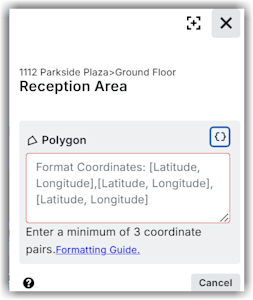
Para introducir valores de coordenadas directamente, haga clic en el mapa para colocar los puntos.
-
Haga clic en el icono Introducir coordenadas en la ficha Detalles.
-
Introduzca los valores de las coordenadas en el cuadro de texto. Consulte Guía de formato GeoJSON para ubicaciones para obtener información detallada.
-
Haga clic fuera del cuadro de texto. La forma geométrica definida se guarda y la ubicación se añade al mapa automáticamente.
-
-
-
Para editar los detalles de una forma geométrica en el panel del mapa, haga lo siguiente:
-
Seleccione la forma de la geometría para la que desea editar los detalles.
-
En la ficha Detalles, haga clic en Editar.
-
Haga clic en el icono Introducir coordenadas en la ficha Detalles.
-
Modifique los detalles en el cuadro de texto.
-
Haga clic en Guardar en el cuadro de texto.
-