Guía de configuración de maquinaria de la empresa
Tabla de contenido
- bienvenido
- Configurar los ajustes de la maquinaria
- Configurar telemática
- Añadir registros de maquinaria
- Gestionar registros de maquinaria
- Ver registros de maquinaria
- Ajustes de configuración para la indicación de la hora
- Ajustes de configuración para Inspecciones
- Ajustes de configuración para el Registro diario
- Añadir herramientas a proyectos
Resumen
Permisos
Maquinaria
Importante
Permisos
| | La acción está disponible en la aplicación Web, iOS o Android de Procore. Haga clic para ver el tutorial.
 Los usuarios pueden realizar la acción con este nivel de permisos.
 Los usuarios pueden realizar esta acción con este nivel de permiso Y uno o más requisitos adicionales, como permisos pormenorizados.
¿Qué permisos pormenorizados están disponibles para la herramienta Maquinaria de nivel de empresa?
|
Tutoriales de maquinaria |
Ninguno |
Solo lectura |
Estándar |
Administrador |
Notas |
|---|---|---|---|---|---|
|
Añadir o eliminar Maquinaria de proyectos |
|
|
|
||
|
Configurar categorías, tipos y marcas |
|
||||
|
Configurar columnas para Maquinaria |
|
|
|
||
|
Configurar estados personalizados para Maquinaria |
|
||||
|
Configurar horas y tarifas para Maquinaria |
 |
||||
|
Configurar la telemática para Caterpillar |
|
||||
|
Configurar la telemática para John Deere |
|
||||
|
Configurar la telemática para Samsara |
|
||||
|
Configurar la telemática para United Rentals |
|
||||
|
Crear un registro de mantenimiento |
|
|
|||
|
Crear un registro de Maquinaria (en propiedad) |
|
|
|
||
|
Crear un registro de Maquinaria (alquilada, subcontratada) |
|
|
|
Los usuarios también necesitan permisos de nivel "Solo lectura" o superior para la herramienta Directorio de empresa. |
|
|
Eliminar un registro de Maquinaria |
|
|
|||
|
Desconectar una conexión telemática de Maquinaria |
|
||||
|
Editar Maquinaria (campo Persona asignada) |
|
|
Los usuarios también necesitan permisos de nivel "Solo lectura" o superior para la herramienta Directorio de empresa. |
||
|
Editar Maquinaria (información general) |
|
|
|||
|
Editar el campo "En la obra" de Maquinaria |
|
|
|
||
|
Editar estado de Maquinaria |
|
|
|
||
|
Editar proveedor de Maquinaria alquilada |
|
|
|
Los usuarios también necesitan acceso de nivel "Solo lectura" o superior al directorio de la empresa. |
|
|
Generar códigos QR para Maquinaria |
|
|
|
||
|
Importar Maquinaria |
|
|
|||
|
Recuperar registros de Maquinaria de la papelera de reciclaje |
|
|
|||
|
Buscar, ordenar y filtrar Maquinaria |
|
|
|
||
|
Establecer proyecto actual |
|
|
|||
|
Sincronizar datos telemáticos de Maquinaria |
|
||||
|
Ver historial de cambios |
|
|
|||
|
Ver detalles de Maquinaria en la herramienta Maquinaria de la empresa |
|
|
|
||
|
Ver Maquinaria en el mapa en la herramienta Maquinaria de la empresa |
|
|
|
||
|
Ver asignaciones de proyecto de Maquinaria |
|
|

Categorías, tipos y marcas
Configuración de categorías y tipos
- Vaya a la herramienta Maquinaria de la empresa.
- Haga clic en los ajustes de configuración
 icono
icono - En la pestaña "Categoría y tipo", introduzca una categoría de maquinaria.
- Haga clic en Crear.
- En la categoría, introduzca el tipo de maquinaria.
- Marque la casilla Activo para que la opción esté disponible al crear y editar registros de maquinaria.
- Haga clic en Crear.
- Haga clic en el símbolo de intercalación
 junto a la categoría para expandir la sección y ver los tipos disponibles.
Nota: Haga clic en el botón Eliminar para eliminar las opciones disponibles.
Configuración de marcas
- Vaya a la herramienta Maquinaria de la empresa.
- Haga clic en los ajustes de configuración icono
- Haga clic en la pestaña Configuración de marca.
- Introduzca la marca de la maquinaria.
- Haga clic en Crear.
- Debajo de la marca, introduzca el modelo y seleccione el tipo.
- Marque la casilla Activo para que la opción esté disponible al crear y editar registros de maquinaria.
- Haga clic en Crear.
- Haga clic en el símbolo de intercalación junto a la marca para ampliar la sección y ver los modelos disponibles.
Nota: Haga clic en el botón Eliminar para eliminar las opciones disponibles.
Estados
- Vaya a la herramienta Maquinaria de la empresa.
- Haga clic en los ajustes de configuración icono
- Haga clic en la pestaña Configuración de estado.
- En el tipo de estado correspondiente para "Disponible", "En uso"o"No disponible", introduzca el estado que desee crear.
- Haga clic en Añadir.
- Haga clic en el símbolo de intercalación junto a la categoría para ver todos los estados correspondientes.
- Para gestionar estados personalizados:
- Marque o desmarque la casilla para mostrar u ocultar el estado en la herramienta Maquinaria.
- Haga clic en Eliminar para eliminar una opción de estado.
Configurar Caterpillar
Sincronizar la telemática de Maquinaria con las Hojas de horas (Beta)
Los administradores de la empresa pueden habilitar la versión beta de Sincronización de Maquinaria: telemática con Hojas de horas - Horas de funcionamiento en Procore Explore. (EE. UU. 2 | Reino Unido)
-
Las horas de funcionamiento acumuladas diarias se introducen automáticamente en los registros horarios de maquinaria en la herramienta Hojas de horas.
-
La Maquinaria debe estar "en la obra" en un proyecto.
-
Actualmente, esta integración solo está disponible para Hojas de horas en la web.
Contexto
En la configuración de la herramienta Maquinaria de la empresa, puede conectar su cuenta de Caterpillar para que los datos telemáticos de la maquinaria se puedan ver en la herramienta Maquinaria en Procore. Puede optar por importar automáticamente sus registros de maquinaria a través de la conexión telemática para que se muestren en la herramienta Maquinaria, o puede añadir manualmente sus registros de maquinaria y vincularlos a la telemática.
Temas a considerar
-
La información telemática se actualiza si el registro de maquinaria en Procore y en las cuentas de proveedor de maquinaria tienen el mismo número de serie.
-
Procore admite actualmente conexiones telemáticas con los siguientes proveedores de maquinaria:
-
oruga
-
John Deere
-
samsara
-
United Rentals
-
Requisitos
Puede optar por importar automáticamente sus registros de maquinaria a través de la conexión telemática para que se muestren en la herramienta Maquinaria, o puede añadir manualmente sus registros de maquinaria y vincularlos a la telemática. Si desea añadir y vincular maquinaria manualmente, importe o añada primero su maquinaria: Preparar e importar maquinaria O BIEN Crear un registro de maquinaria.
Pasos
-
Vaya a la herramienta Maquinaria de la empresa.
-
Haga clic en los ajustes de configuración
 icono
icono -
Haga clic en la pestaña Conexiones telemáticas.
-
Busque Caterpillar y haga clic en Conectar.
-
Opcional: Marque la casilla "Importar maquinaria" desde su cuenta de Caterpillar.
Sugerencia
Si su conexión telemática ya está establecida y desea importar maquinaria, desconecte la conexión y siga estos pasos para volver a conectarse. Cuando se vuelve a conectar, la casilla pasa a estar disponible. -
Haga clic en Conectar.
-
Introduzca su ID de cliente de Caterpillar.
-
Introduzca la clave secreta de cliente de Caterpillar.
Sugerencia
Puede encontrar soporte para localizar el ID de cliente y la clave secreta de Caterpillar en el sitio web de Caterpillar.
-
Haga clic en Conectar.
-
Salga del menú de configuración y vuelva al Registro de maquinaria.
-
Conecte sus registros de maquinaria.
-
Maquinaria importada a través de la conexión telemática
-
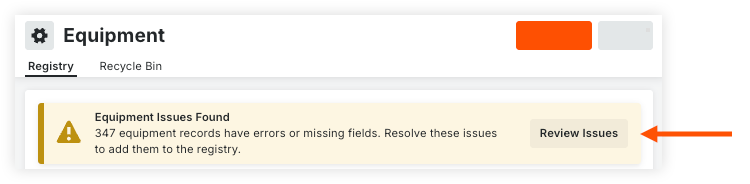
Si elige importar su maquinaria, haga clic en Revisar problemas en el banner.
-
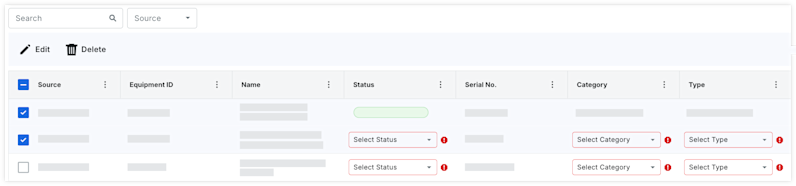
Actualice los campos obligatorios seleccionando la opción en el menú desplegable.
O
Maquinaria de actualización masiva-
Marque las casillas de los registros de maquinaria.
-
Haga clic en Editar.
-
Seleccione los campos que se aplicarán a todos los registros de maquinaria seleccionados.
-
Haga clic en Guardar.
-
-
Haga clic en Añadir al registro.
-
-
Maquinaria añadida manualmente
-
Si ha optado por añadir manualmente la maquinaria, vuelva a la lista de maquinaria.
-
Coloque el cursor sobre el registro de maquinaria y haga clic en el botón editar
 icono
icono -
En la pestaña "Información", seleccione el proveedor de servicios telemáticos.
-
Introduzca el ID del proveedor de telemática.
-
Haga clic en Guardar.
-
-
Configurar John Deere
Sincronizar la telemática de Maquinaria con las Hojas de horas (Beta)
Los administradores de la empresa pueden habilitar la versión beta de Sincronización de Maquinaria: telemática con Hojas de horas - Horas de funcionamiento en Procore Explore. (EE. UU. 2 | Reino Unido)
-
Las horas de funcionamiento acumuladas diarias se introducen automáticamente en los registros horarios de maquinaria en la herramienta Hojas de horas.
-
La Maquinaria debe estar "en la obra" en un proyecto.
-
Actualmente, esta integración solo está disponible para Hojas de horas en la web.
Contexto
En la configuración de la herramienta Maquinaria de la empresa, puede conectar su cuenta de John Deere para que los datos telemáticos de la maquinaria se puedan ver en la herramienta Maquinaria en Procore. Puede optar por importar automáticamente sus registros de maquinaria a través de la conexión telemática para que se muestren en la herramienta Maquinaria, o puede añadir manualmente sus registros de maquinaria y vincularlos a la telemática.
Temas a considerar
-
La información telemática se actualiza si el registro de maquinaria en Procore y en las cuentas de proveedor de maquinaria tienen el mismo número de serie.
-
Procore admite actualmente conexiones telemáticas con los siguientes proveedores de maquinaria:
-
oruga
-
John Deere
-
samsara
-
United Rentals
-
Requisitos
Puede optar por importar automáticamente sus registros de maquinaria a través de la conexión telemática para que se muestren en la herramienta Maquinaria, o puede añadir manualmente sus registros de maquinaria y vincularlos a la telemática. Si desea añadir y vincular maquinaria manualmente, importe o añada primero su maquinaria: Preparar e importar maquinaria O BIEN Crear un registro de maquinaria.
Pasos
-
Vaya a la herramienta Maquinaria de la empresa.
-
Haga clic en los ajustes de configuración
icono -
Haga clic en la pestaña Conexiones telemáticas.
-
Localice John Deere y haga clic en Conectar.
-
Opcional: Marque la casilla "Importar maquinaria" desde su cuenta de John Deere.
Sugerencia
Si su conexión telemática ya está establecida y desea importar maquinaria, desconecte la conexión y siga estos pasos para volver a conectarse. Cuando se vuelve a conectar, la casilla pasa a estar disponible. -
Haga clic en Conectar.
-
En la ventana Instalación de la aplicación, seleccione Procore como la organización a la que desea proporcionar acceso.
-
Haga clic en Permitir.
-
Salga del menú de configuración y vuelva al Registro de maquinaria.
-
Conecte sus registros de maquinaria.
-
Maquinaria importada a través de la conexión telemática
-
Si elige importar su maquinaria, haga clic en Revisar problemas en el banner.
-
Actualice los campos obligatorios seleccionando la opción en el menú desplegable.
O
Maquinaria de actualización masiva-
Marque las casillas de los registros de maquinaria.
-
Haga clic en Editar.
-
Seleccione los campos que se aplicarán a todos los registros de maquinaria seleccionados.
-
Haga clic en Guardar.
-
-
Haga clic en Añadir al registro.
-
-
Maquinaria añadida manualmente
-
Si ha optado por añadir manualmente la maquinaria, vuelva a la lista de maquinaria.
-
Coloque el cursor sobre el registro de maquinaria y haga clic en el botón editar
icono -
En la pestaña "Información", seleccione el proveedor de servicios telemáticos.
-
Introduzca el ID del proveedor de telemática.
-
Haga clic en Guardar.
-
-
Configurar Samsara
Sincronizar la telemática de Maquinaria con las Hojas de horas (Beta)
Los administradores de la empresa pueden habilitar la versión beta de Sincronización de Maquinaria: telemática con Hojas de horas - Horas de funcionamiento en Procore Explore. (EE. UU. 2 | Reino Unido)
-
Las horas de funcionamiento acumuladas diarias se introducen automáticamente en los registros horarios de maquinaria en la herramienta Hojas de horas.
-
La Maquinaria debe estar "en la obra" en un proyecto.
-
Actualmente, esta integración solo está disponible para Hojas de horas en la web.
Contexto
En la configuración de la herramienta Maquinaria de la empresa, puede conectar su cuenta de Samsara para que los datos telemáticos de la maquinaria se puedan ver en la herramienta Maquinaria en Procore. Puede optar por importar automáticamente sus registros de maquinaria a través de la conexión telemática para que se muestren en la herramienta Maquinaria, o puede añadir manualmente sus registros de maquinaria y vincularlos a la telemática.
Temas a considerar
-
La información telemática se actualiza si el registro de maquinaria en Procore y en las cuentas de proveedor de maquinaria tienen el mismo número de serie.
-
Procore admite actualmente conexiones telemáticas con los siguientes proveedores de maquinaria:
-
oruga
-
John Deere
-
samsara
-
United Rentals
-
Requisitos
Puede optar por importar automáticamente sus registros de maquinaria a través de la conexión telemática para que se muestren en la herramienta Maquinaria, o puede añadir manualmente sus registros de maquinaria y vincularlos a la telemática. Si desea añadir y vincular maquinaria manualmente, importe o añada primero su maquinaria: Preparar e importar maquinaria O BIEN Crear un registro de maquinaria.
Pasos
-
Vaya a la herramienta Maquinaria de la empresa.
-
Haga clic en los ajustes de configuración
icono -
Haga clic en la pestaña Conexiones telemáticas.
-
Busque Samsara y haga clic en Conectar.
-
Opcional: Marque la casilla "Importar maquinaria" desde su cuenta de Samsara.
Sugerencia
Si su conexión telemática ya está establecida y desea importar maquinaria, desconecte la conexión y siga estos pasos para volver a conectarse. Cuando se vuelve a conectar, la casilla pasa a estar disponible. -
Haga clic en Conectar.
-
Introduzca sus credenciales de Samsara.
-
En la ventana Instalación de la aplicación, seleccione Procore como la organización a la que desea proporcionar acceso.
-
Haga clic en Permitir.
-
Salga del menú de configuración y vuelva al Registro de maquinaria.
-
Conecte sus registros de maquinaria.
-
Maquinaria importada a través de la conexión telemática
-
Si elige importar su maquinaria, haga clic en Revisar problemas en el banner.
-
Actualice los campos obligatorios seleccionando la opción en el menú desplegable.
O
Maquinaria de actualización masiva-
Marque las casillas de los registros de maquinaria.
-
Haga clic en Editar.
-
Seleccione los campos que se aplicarán a todos los registros de maquinaria seleccionados.
-
Haga clic en Guardar.
-
-
Haga clic en Añadir al registro.
-
-
Maquinaria añadida manualmente
-
Si ha optado por añadir manualmente la maquinaria, vuelva a la lista de maquinaria.
-
Coloque el cursor sobre el registro de maquinaria y haga clic en el botón editar
icono -
En la pestaña "Información", seleccione el proveedor de servicios telemáticos.
-
Introduzca el ID del proveedor de telemática.
-
Haga clic en Guardar.
-
-
Configurar United Rentals
Sincronizar la telemática de Maquinaria con las Hojas de horas (Beta)
Los administradores de la empresa pueden habilitar la versión beta de Sincronización de Maquinaria: telemática con Hojas de horas - Horas de funcionamiento en Procore Explore. (EE. UU. 2 | Reino Unido)
-
Las horas de funcionamiento acumuladas diarias se introducen automáticamente en los registros horarios de maquinaria en la herramienta Hojas de horas.
-
La Maquinaria debe estar "en la obra" en un proyecto.
-
Actualmente, esta integración solo está disponible para Hojas de horas en la web.
Contexto
En la configuración de la herramienta Maquinaria de la empresa, puede conectar su cuenta de United Rentals para que los datos telemáticos de la maquinaria se puedan ver en la herramienta Maquinaria en Procore. Puede optar por importar automáticamente sus registros de maquinaria a través de la conexión telemática para que se muestren en la herramienta Maquinaria, o puede añadir manualmente sus registros de maquinaria y vincularlos a la telemática.
Temas a considerar
-
La información telemática se actualiza si el registro de maquinaria en Procore y en las cuentas de proveedor de maquinaria tienen el mismo número de serie.
-
Procore admite actualmente conexiones telemáticas con los siguientes proveedores de maquinaria:
-
oruga
-
John Deere
-
samsara
-
United Rentals
-
-
Completar su acuerdo de intercambio de datos y recibir sus credenciales telemáticas digital@ur.com.
Requisitos
Puede optar por importar automáticamente sus registros de maquinaria a través de la conexión telemática para que se muestren en la herramienta Maquinaria, o puede añadir manualmente sus registros de maquinaria y vincularlos a la telemática. Si desea añadir y vincular maquinaria manualmente, importe o añada primero su maquinaria: Preparar e importar maquinaria O BIEN Crear un registro de maquinaria.
Pasos
-
Vaya a la herramienta Maquinaria de la empresa.
-
Haga clic en los ajustes de configuración
icono -
Haga clic en la pestaña Conexiones telemáticas.
-
Busque United Rentals y haga clic en Conectar.
-
Opcional: Marque la casilla "Importar maquinaria" desde su cuenta de United Rentals.
-
Haga clic en Conectar.
-
Introduzca el ID de su cuenta de United Rentals, tal como se lo proporcionó su Punto de contacto de United Rentals.
-
Haga clic en Conectar.
-
Salga del menú de configuración y vuelva al Registro de maquinaria.
-
Conecte sus registros de maquinaria.
-
Maquinaria importada a través de la conexión telemática
-
Si elige importar su maquinaria, haga clic en Revisar problemas en el banner.
-
Actualice los campos obligatorios seleccionando la opción en el menú desplegable.
O
Maquinaria de actualización masiva-
Marque las casillas de los registros de maquinaria.
-
Haga clic en Editar.
-
Seleccione los campos que se aplicarán a todos los registros de maquinaria seleccionados.
-
Haga clic en Guardar.
-
-
Haga clic en Añadir al registro.
-
-
Maquinaria añadida manualmente
-
Si ha optado por añadir manualmente la maquinaria, vuelva a la lista de maquinaria.
-
Coloque el cursor sobre el registro de maquinaria y haga clic en el botón editar
icono -
En la pestaña "Información", seleccione el proveedor de servicios telemáticos.
-
Introduzca el ID del proveedor de telemática.
-
Haga clic en Guardar.
-
-
Crear registros de maquinaria
Importar registros de maquinaria
Añadir y eliminar maquinaria de proyectos
- Vaya a la herramienta Maquinaria de la empresa.
- Marque las casillas de la maquinaria que desee asignar.
- Haga clic en Añadir a proyectos.
- Seleccione los proyectos.
- Opcional: Para cada proyecto, mueva el conmutador de alternancia
 ENCENDIDO si la maquinaria ha llegado en la obra.
 - Haga clic en Añadir.
Establecer proyecto actual
-
Establecer un solo récord
-
Maquinaria de plató a granel
Fijar la maquinaria en la obra
-
Vaya a la herramienta Maquinaria de nivel de empresa o proyecto.
-
En línea, haga clic en el campo de la columna "en la obra".
-
Nivel de empresa
-
Seleccione el proyecto para marcar la maquinaria en la obra o haga clic en la X para eliminarla de en la obra.
-
-
Nivel de proyecto
-
Seleccione Sí o No para indicar si la maquinaria está en la obra.
-
-
Fijar Maquinaria en la obra de forma masiva
-
Vaya a la herramienta Maquinaria de nivel de empresa o proyecto.
-
Marque las casillas de la maquinaria que desee asignar.
-
Marque la maquinaria en la obra en consecuencia:
-
Nivel de empresa
-
Haga clic en Añadir a proyectos.
-
Seleccione los proyectos.
-
Opcional: Para cada proyecto, mueva el conmutador de alternancia
 ENCENDIDO si la maquinaria ha llegado en la obra.
 -
Haga clic en Añadir.
-
-
Nivel de proyecto
-
Haga clic en el menú desplegable en la obra y seleccione Sí o No.
-
-
Editar registros de maquinaria
-
Actualizar una sola pieza de maquinaria
-
Actualización masiva de maquinaria
Actualizar una sola pieza de maquinaria
-
Vaya a la herramienta Maquinaria de la empresa.
Sugerencia
Puede editar las columnas "Estado"y"En el sitio" en línea, haciendo clic en el campo y haciendo su selección. -
Editar la Maquinaria.
-
Haga clic en el número de identificación de la Maquinaria.
-
Coloque el cursor sobre el registro de maquinaria y haga clic en el botón editar
icono
-
-
-
Haga clic en Guardar.
Actualización masiva de maquinaria
Sugerencia
También puede actualizar maquinaria de masivo utilizando la importación de maquinaria.-
Vaya a la herramienta Maquinaria de la empresa.
-
Marque la casilla de la maquinaria correspondiente.
-
Realice cualquiera de los siguientes pasos:
-
Añadir a proyectos
-
Haga clic en Añadir a proyectos.
-
Marque la casilla de cada proyecto y, a continuación, haga clic en Añadir.
-
-
Actualizar estado
-
Haga clic en Estado y seleccione el estado pertinente.
-
-
Actualizar estado in situ
-
Haga clic en Añadir a proyectos.
-
Marque la casilla de cada proyecto.
-
Mover el conmutador de alternancia "en la obra"
ON para cada proyecto. -
Haga clic en Añadir.
-
-
Eliminar registros de maquinaria
Eliminar un solo registro
- Vaya a la herramienta Maquinaria de la empresa.
- Coloque el cursor sobre el registro de maquinaria y haga clic en Eliminar icono
- Haga clic en Eliminar para confirmar.
Eliminar registros de forma masiva
- Vaya a la herramienta Maquinaria de la empresa.
- Marque las casillas de verificación de los registros que desee eliminar.
- Haga clic en Mover a la papelera de reciclaje.
- Haga clic en Eliminar para confirmar.
Recuperar registros de maquinaria
Configurar columnas
-
Vaya a la herramienta Maquinaria de nivel de empresa o proyecto.
-
Configure su vista.
-
Datos de columna
-
Haga clic en los ajustes de la tabla
 para configurar qué datos se muestran en la tabla.
 -
Mover los conmutadores
encendido o  DESACTIVADO para mostrar u ocultar una columna.
Están disponibles los siguientes campos:-
Personas asignadas
-
Categoría
-
ID de maquinaria
-
Grupos
-
Marca
-
Modelo
-
Nombre
-
Notas
-
En el sitio
-
Propiedad
-
Proyectos (recuento; solo de nivel de empresa)
-
Fecha de inicio del alquiler
-
Fecha de finalización del alquiler
-
Tarifa por hora
-
Número de serie
-
Estado
-
Tipo
-
Vehículos
-
Proveedor
-
Año
-
-
-
Orden de columnas
-
Haga clic y mantenga pulsado el encabezado de la columna. A continuación, muévala a la ubicación deseada mediante una operación de arrastrar y soltar.
-
-
Ordenar columna
-
Haga clic en la columna. Haga clic nuevamente para cambiar entre orden ascendente o descendente:
-
 ascendente
 -
 descendente
-
-
-
Fijación y dimensionamiento
-
Haga clic en los tres puntos verticales
 para la columna. A continuación, seleccione entre las siguientes opciones:
-
Fijar columna: haga clic para fijar la columna a un lado específico o quitar la chincheta.
-
PIN izquierdo
-
PIN derecho
-
Sin PIN
-
-
Ajustar automáticamente el tamaño de esta columna: haga clic para ajustar automáticamente el tamaño de esta columna.
-
Ajustar automáticamente el tamaño de todas las columnas: haga clic para ajustar automáticamente el tamaño de todas las columnas.
-
Restablecer columnas: haga clic para restablecer las columnas a la configuración predeterminada.
-
-
-
Buscar y filtrar
Detalles
-
Vaya a la herramienta Maquinaria de la empresa.
-
Coloque el cursor sobre el registro de maquinaria y haga clic en el botón editar
icono -
Haga clic en la pestaña correspondiente para ver la información:
-
Información. Incluye información general y especificaciones sobre la maquinaria.
-
Tarifas Incluye información sobre el coste de la maquinaria y las tarifas facturables.
-
Telemática. Incluye información de su integración telemática.
-
Proyectos. Incluye los proyectos actuales a los que está asignada la maquinaria.
-
Registros de mantenimiento. Incluye información sobre registros de mantenimiento.
-
Historial de cambios. Incluye los cambios realizados en el registro de maquinaria.
-
Habilitar códigos de tarea
Configurar equipo Conjunto de campos configurables para Hojas de horas
Ajustes de configuración de hojas de horas
Temas a considerar
Permisos de usuario necesarios
Pasos
Añada el tipo de coste predeterminado de maquinaria para los fichajes en la herramienta Hojas de horas de horas de la empresa.
- Vaya a la herramienta Hojas de horas de horas de la empresa.
- Haga clic en Ajustes de configuración
 icono
icono - Haga clic en la pestaña Configuraciones.
- En "Límite de códigos de coste disponibles por tipo de coste", marque las casillas de verificación Maquinaria y Mano de obra.
Nota: Si Mano de obra y maquinaria están configurados como su tipo de coste predeterminado para registros horarios y maquinaria, aparecerá la palabra "Predeterminado" en lugar de una marca de verificación.
Para configurar ajustes adicionales, consulte Ajustes de configuración avanzados: hojas de Hojas de horas de nivel de empresa.
Añadir maquinaria a conjuntos de campos configurables
Para utilizar maquinaria en Inspecciones, el campo "Maquinaria" debe estar habilitado en sus conjuntos de campos de Inspecciones y asignado a sus proyectos.
Añadir maquinaria al conjunto de campos existente
- Vaya a la herramienta Administrador de nivel de empresa.
- En "Configuración de herramientas", haga clic en Inspecciones.
- Haga clic en Editar junto al conjunto de conjunto de campos que desea modificar.
- Haga clic en el interruptor para que Maquinaria esté ON posición.
- Para todos los demás campos, haga clic en el interruptor para ACTIVAR para que el campo sea visible en la sección.
O
Haga clic en el interruptor para desactivarlo. posición para ocultar el campo en la sección.
 - Marque la casilla de verificación "Obligatorio" para designar el campo como obligatorio.
O
Desmarque la casilla "Obligatorio" para designar el campo como opcional.
notas:- Los campos sin casilla son opcionales por defecto y no pueden cambiarse a obligatorios.
- Una casilla marcada en gris
 indica que el campo es obligatorio de forma predeterminada y no se puede cambiar a opcional.
- Haga clic en Guardar.
- En la casilla "¿Aplicar cambios a [n.º] proyecto(s)?" ventana, haga clic en Asignar proyectos para añadir el conjunto de conjunto de campos a los proyectos.
- En la ventana "Asignar proyectos", marque la casilla de verificación junto a cada proyecto al que desee aplicar el conjunto de campos y haga clic en Actualizar.
- En la casilla "¿Aplicar cambios a [n.º] proyecto(s)?" ventana, haga clic en Confirmar.
- Opcional: Para establecer un conjunto de campos como predeterminado para los nuevos proyectos, haga clic en el botón
 al final de su fila en la pestaña "Conjuntos de campos" y seleccione Establecer como nuevo proyecto predeterminado.
Crear un nuevo conjunto de campos configurables
- Vaya a la herramienta Administrador de nivel de empresa.
- En "Configuración de herramientas", haga clic en Inspecciones.
- Haga clic en Crear nuevo frente al tipo de inspección para el que desea configurar conjuntos de campos.
- Introduzca un nombre para el conjunto de conjunto de campos y haga clic en Crear.
- Haga clic en el interruptor para que Maquinaria esté ON posición.
- Para todos los demás campos, haga clic en el interruptor para ACTIVAR para que el campo sea visible en la sección.
O
Haga clic en el interruptor para desactivarlo. posición para ocultar el campo en la sección. - Marque la casilla de verificación "Obligatorio" para designar el campo como obligatorio.
O
Desmarque la casilla "Obligatorio" para designar el campo como opcional.
notas:- Los campos sin casilla son opcionales por defecto y no pueden cambiarse a obligatorios.
- Una casilla marcada en gris indica que el campo es obligatorio de forma predeterminada y no se puede cambiar a opcional.
- Haga clic en Guardar.
- En la casilla "¿Aplicar cambios a [n.º] proyecto(s)?" ventana, haga clic en Asignar proyectos para añadir el conjunto de conjunto de campos a los proyectos.
- En la ventana "Asignar proyectos", marque la casilla de verificación junto a cada proyecto al que desee aplicar el conjunto de campos y haga clic en Actualizar.
- En la casilla "¿Aplicar cambios a [n.º] proyecto(s)?" ventana, haga clic en Confirmar.
- Opcional: Para establecer un conjunto de campos como predeterminado para los nuevos proyectos, haga clic en el botón al final de su fila en la pestaña "Conjuntos de campos" y seleccione Establecer como nuevo proyecto predeterminado.
Añadir maquinaria a las plantillas de inspección de la empresa
Después de añadir el campo "Maquinaria" a sus conjuntos de campos y asignarlo a proyectos, puede añadir el campo a una plantilla de inspección existente o crear una nueva plantilla.
Añadir maquinaria a la plantilla existente
- Vaya a la herramienta Inspecciones de nivel de empresa.
- Haga clic en Editar junto a la plantilla que desea editar.
Nota: Debe tener el mismo tipo de inspección que el conjunto de conjunto de campos donde se añadió el campo Maquinaria (por ejemplo, Seguridad). - En Elementos de inspección, añada secciones y elementos a su inspección de la siguiente manera relacionados con su maquinaria:
- + Añadir sección: haga clic en este botón para añadir una sección a su plantilla de inspección.
- + Añadir elemento: haga clic en este botón para añadir un elemento dentro de la sección actual.
- + Adición rápida: consulte ¿Qué es la adición rápida de elementos de plantilla de inspección?
Nota: Puede reordenar elementos individuales dentro de una sección de su plantilla arrastrando el elemento con el reordenador icono Para reordenar una sección completa, haga clic en el interruptor
  junto a Reordenar secciones y arrastre las secciones que desee. Desactive Reordenar secciones para continuar creando su plantilla.
 - + Añadir referencias: haga clic en este botón para adjuntar archivos desde el ordenador para obtener detalles adicionales del elemento de inspección .
- Seleccione un tipo de respuesta para elementos individuales en el menú Tipo de respuesta .
O
Para seleccionar el mismo tipo de respuesta para varios elementos, marque las casillas de verificación junto a los elementos individuales o el encabezado de la sección y, a continuación, haga clic en el botón Editar tipo de respuesta . - Para activar los requisitos de los elemento de inspección, pulse el tabulador o desplácese hasta las columnas Requerir Observaciones el o Requerir fotos el.
Nota: Si el usuario no proporciona el requisito, la respuesta de inspección no se guardará. - Haga clic en Seleccionar una respuesta.
- Estado: puede seleccionar un estado "Conforme" o "Deficiente", o puede seleccionar ambos.
- Respuestas: puede seleccionar las respuestas "Pasa", "No pasa" o "N/D", o puede seleccionar una combinación de las tres. También puede seleccionar "No obligatorio".
- Haga clic en 'X' para eliminar cualquiera de sus tipos de respuesta.
- Haga clic en Actualizar.
Crear una nueva plantilla
- Vaya a la herramienta Inspecciones de nivel de empresa.
- Haga clic en Crear.
Nota: También puede clonar una plantilla de inspección de nivel de empresa existente. - Introduzca la información general.
- En Tipo, elija el Tipo de inspección que incluya la maquinaria en el conjunto de conjunto de campos configurables (por ejemplo, Seguridad).
Nota: El campo Maquinaria no se muestra en la plantilla, pero está disponible cuando se crea la inspección en un proyecto. - En Elementos de inspección, añada secciones y elementos a su inspección de la siguiente manera relacionados con su maquinaria:
- + Añadir sección: haga clic en este botón para añadir una sección a su plantilla de inspección.
- + Añadir elemento: haga clic en este botón para añadir un elemento dentro de la sección actual.
- + Adición rápida: consulte ¿Qué es la adición rápida de elementos de plantilla de inspección?
Nota: Puede reordenar elementos individuales dentro de una sección de su plantilla arrastrando el elemento con el reordenador icono Para reordenar una sección completa, haga clic en el interruptor junto a Reordenar secciones y arrastre las secciones que desee. Desactive Reordenar secciones para continuar creando su plantilla. - + Añadir referencias: haga clic en este botón para adjuntar archivos desde el ordenador para obtener detalles adicionales del elemento de inspección .
- Seleccione un tipo de respuesta para elementos individuales en el menú Tipo de respuesta .
O
Para seleccionar el mismo tipo de respuesta para varios elementos, marque las casillas de verificación junto a los elementos individuales o el encabezado de la sección y, a continuación, haga clic en el botón Editar tipo de respuesta . - Para activar los requisitos de los elemento de inspección, pulse el tabulador o desplácese hasta las columnas Requerir Observaciones el o Requerir fotos el.
Nota: Si el usuario no proporciona el requisito, la respuesta de inspección no se guardará. - Haga clic en Seleccionar una respuesta.
- Estado: puede seleccionar un estado "Conforme" o "Deficiente", o puede seleccionar ambos.
- Respuestas: puede seleccionar las respuestas "Pasa", "No pasa" o "N/D", o puede seleccionar una combinación de las tres. También puede seleccionar "No obligatorio".
- Haga clic en 'X' para eliminar cualquiera de sus tipos de respuesta.
- Haga clic en Crear.
Asignar plantillas de empresa a proyectos
- Vaya a la herramienta Inspecciones de nivel de proyecto.
- Haga clic enConfigurar ajustes icono
Nota: Para obtener más información sobre la configuración de sus ajustes avanzados, consulte Ajustes de configuración avanzados: Inspecciones. - Haga clic en la pestaña Plantillas.
- Haga clic en Importar plantillas de empresa.
Nota: Este botón estará desactivado si no ha creado primero una plantilla de Inspección de nivel de empresa. - Marque la casilla junto a una o más plantillas de Inspección de la empresa para utilizarlas en este proyecto.
Notas:- Sólo aparecerán las plantillas que no haya añadido a su proyecto para que las seleccione.
- Para restringir las opciones, filtre las plantillas por Tipo o Especialidad haciendo clic en el menú desplegable Añadir Filtro.
- Haga clic en Importar plantillas.
Nota: Las plantillas de proyecto se pueden modificar aquí durante todo el proyecto, pero los cambios solo se reflejarán en las inspecciones del proyecto que se creen a partir de la plantilla modificada.
Añadir maquinaria a las plantillas de inspección del proyecto
Después de añadir el campo "Maquinaria" a sus conjuntos de campos y asignarlo a proyectos, puede añadir el campo a una plantilla de inspección existente o crear una nueva plantilla.
Añadir maquinaria a la plantilla existente
- Vaya a la herramienta Inspecciones de nivel de proyecto.
- Haga clic en Ajustes de configuración icono
- Haga clic en la pestaña Plantillas .
- Haga clic en Editar junto a la plantilla que desea editar.
Nota: Debe tener el mismo tipo de inspección que el conjunto de conjunto de campos donde se añadió el campo Maquinaria (por ejemplo, Seguridad). - En Elementos de inspección, añada secciones y elementos a su inspección de la siguiente manera relacionados con su maquinaria:
- + Añadir sección: haga clic en este botón para añadir una sección a su plantilla de inspección.
- + Añadir elemento: haga clic en este botón para añadir un elemento dentro de la sección actual.
- + Adición rápida: consulte ¿Qué es la adición rápida de elementos de plantilla de inspección?
Nota: Puede reordenar elementos individuales dentro de una sección de su plantilla arrastrando el elemento con el reordenador icono Para reordenar una sección completa, haga clic en el interruptor junto a Reordenar secciones y arrastre las secciones que desee. Desactive Reordenar secciones para continuar creando su plantilla. - + Añadir referencias: haga clic en este botón para adjuntar archivos desde el ordenador para obtener detalles adicionales del elemento de inspección .
- Seleccione un tipo de respuesta para elementos individuales en el menú Tipo de respuesta .
O
Para seleccionar el mismo tipo de respuesta para varios elementos, marque las casillas de verificación junto a los elementos individuales o el encabezado de la sección y, a continuación, haga clic en el botón Editar tipo de respuesta . - Para activar los requisitos de los elemento de inspección, pulse el tabulador o desplácese hasta las columnas Requerir Observaciones el o Requerir fotos el.
Nota: Si el usuario no proporciona el requisito, la respuesta de inspección no se guardará. - Haga clic en Seleccionar una respuesta.
- Estado: puede seleccionar un estado "Conforme" o "Deficiente", o puede seleccionar ambos.
- Respuestas: puede seleccionar las respuestas "Pasa", "No pasa" o "N/D", o puede seleccionar una combinación de las tres. También puede seleccionar "No obligatorio".
- Haga clic en 'X' para eliminar cualquiera de sus tipos de respuesta.
- Haga clic en Actualizar.
Crear una nueva plantilla de inspección
- Vaya a la herramienta Inspecciones de nivel de proyecto.
- Haga clic en Ajustes de configuración icono
- Haga clic en la pestaña Plantillas .
- Haga clic en Crear.
- Introduzca la información general.
- En Tipo, elija el Tipo de inspección que incluya la maquinaria en el conjunto de conjunto de campos configurables (por ejemplo, Seguridad).
Nota: El campo Maquinaria no se muestra en la plantilla, pero está disponible cuando se crea la inspección en un proyecto. - En Elementos de inspección, añada secciones y elementos a su inspección de la siguiente manera relacionados con su maquinaria:
- + Añadir sección: haga clic en este botón para añadir una sección a su plantilla de inspección.
- + Añadir elemento: haga clic en este botón para añadir un elemento dentro de la sección actual.
- + Adición rápida: consulte ¿Qué es la adición rápida de elementos de plantilla de inspección?
Nota: Puede reordenar elementos individuales dentro de una sección de su plantilla arrastrando el elemento con el reordenador icono Para reordenar una sección completa, haga clic en el interruptor junto a Reordenar secciones y arrastre las secciones que desee. Desactive Reordenar secciones para continuar creando su plantilla. - + Añadir referencias: haga clic en este botón para adjuntar archivos desde el ordenador para obtener detalles adicionales del elemento de inspección .
- Seleccione un tipo de respuesta para elementos individuales en el menú Tipo de respuesta .
O
Para seleccionar el mismo tipo de respuesta para varios elementos, marque las casillas de verificación junto a los elementos individuales o el encabezado de la sección y, a continuación, haga clic en el botón Editar tipo de respuesta . - Para activar los requisitos de los elemento de inspección, pulse el tabulador o desplácese hasta las columnas Requerir Observaciones el o Requerir fotos el.
Nota: Si el usuario no proporciona el requisito, la respuesta de inspección no se guardará. - Haga clic en Seleccionar una respuesta.
- Estado: puede seleccionar un estado "Conforme" o "Deficiente", o puede seleccionar ambos.
- Respuestas: puede seleccionar las respuestas "Pasa", "No pasa" o "N/D", o puede seleccionar una combinación de las tres. También puede seleccionar "No obligatorio".
- Haga clic en 'X' para eliminar cualquiera de sus tipos de respuesta.
- Haga clic en Crear.
Ajustes de configuración para el Registro diario
Añadir herramientas a proyectos
Importante
Si tiene integraciones existentes para un proyecto que dependen de la maquinaria enumerada en la Configuración del proyecto de la herramienta Administrador del proyecto, le recomendamos NO habilitar la herramienta Maquinaria en este momento.
Al habilitar la herramienta Maquinaria en un proyecto, se deshabilitan las integraciones de terceros existentes para ese proyecto que dependen de la maquinaria enumerada en la herramienta Administrador del proyecto.
- Vaya a la herramienta Administrador del proyecto.
- En "Configuración de proyecto", haga clic en Configuración de herramientas.
- Mover el conmutador de alternancia correspondiente en "Activo" para añadir las siguientes herramientas al proyecto:
- Maquinaria
Sugerencia
También puede habilitar las siguientes herramientas que funcionan con la herramienta Maquinaria:
- Presupuesto
- Registro diario
- Incidentes
- Inspecciones
- Tickets T&M
- Hojas de horas
- Maquinaria