Mencionar a un usuario en una conversación
Objetivo
Cómo mencionar a un usuario en un mensaje en la herramienta Conversaciones de Procore.
Antecedentes
Cuando mencione a un usuario en un mensaje, este recibirá una notificación. Las menciones se muestran en la herramienta Conversaciones con un icono de insignia naranja junto a la conversación. Si la persona está utilizando la aplicación Procore en un dispositivo móvil iOS o Android y tiene habilitadas las notificaciones push, también recibirá una notificación en su dispositivo.
Temas a considerar
- Permisos de usuario necesarios:
- Debe existir en el Directorio de un proyecto.
Nota:- Las personas que desea enviar mensajes también deben existir en el directorio del proyecto.
- Si está mencionando a un usuario en una conversación para un elemento, debe tener acceso para ver ese elemento.
- Debe existir en el Directorio de un proyecto.
- Información adicional:
- Para los mensajes directos y los mensajes de grupo, las menciones solo notificarán a una persona si está en la conversación.
- Si se le menciona en una conversación o recibe un mensaje nuevo, aparecerá una insignia de notificación.
 se muestra junto al mensaje correspondiente en la herramienta Conversaciones hasta que lo vea. Consulte Mencionar a un usuario en una conversación y enviar un mensaje en la herramienta Conversaciones.
Nota: El número en la insignia indica la cantidad de mensajes nuevos en la conversación. - Si tiene habilitadas las notificaciones automáticas para la herramienta Conversaciones en la aplicación móvil de Procore, recibirá notificaciones de nuevos mensajes en su dispositivo móvil. Consulte Habilitar o deshabilitar notificaciones push para la herramienta Conversaciones (iOS) o Habilitar o deshabilitar notificaciones push para la herramienta Conversaciones (Android).
Pasos
- Vaya a la herramienta Conversaciones en Procore.
O
Vaya al elemento en Procore que ha iniciado una conversación. Vea Ir a un elemento en Procore desde la herramienta de conversaciones. - Abra la conversación en la que desea mencionar a un usuario o inicie una nueva conversación. Consulte Iniciar una conversación sobre un elemento o Enviar un mensaje con la herramienta Conversaciones.
- Introduzca un mensaje en el cuadro de texto. Pulse el símbolo @ en el teclado y comience a escribir un nombre, o haga clic en @mention para mostrar la lista de usuarios.
- Haga clic en el nombre del usuario que desea mencionar.
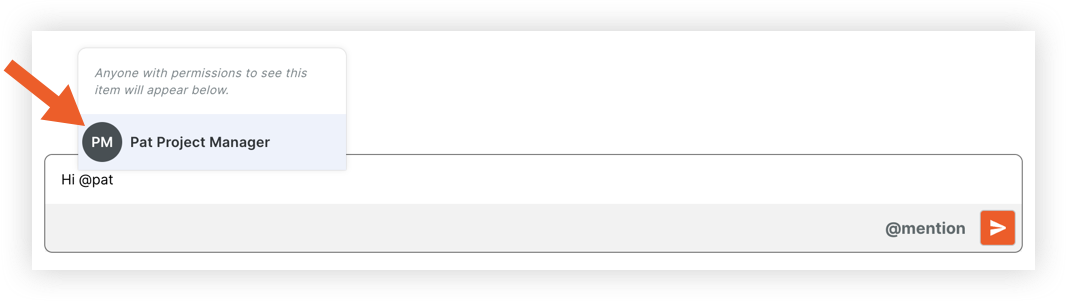
- Repita los pasos anteriores si desea mencionar usuarios adicionales.
- Para enviar el mensaje, haga clic en el icono Enviar o pulse INTRO en el teclado.
El mensaje se muestra automáticamente en el panel lateral del elemento y también se puede ver en la herramienta Conversaciones.