¿Qué es un desglose de partidas de subcontratista?
Nota
Si su empresa se encuentra en los Estados Unidos y ha implementado el diccionario de puntos de vista de Procore para propietarios (consulte ¿Qué nombres y términos de herramientas son diferentes en Procore para contratistas generales, propietarios y contratistas especializados?), la pestaña 'Subcontratista SOV' en la herramienta Pedidos del proyecto se denomina pestaña 'Contratista SOV'. A los efectos de estas preguntas frecuentes, nos referimos a él como un "SOV de subcontratista", sin embargo, la función es la misma para ambas etiquetas.
Respuesta
Ejemplo
La siguiente ilustración muestra un pedido denominado Mano de obra general. Para simplificar, supongamos que el desglose de partidas (SOV) de este compromiso tiene una (1) partida de $1.000,00.
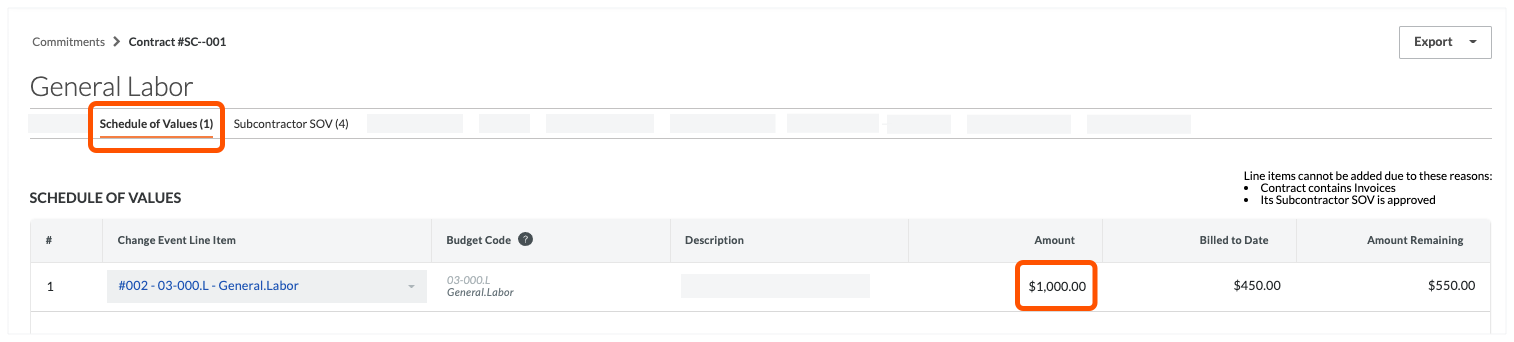
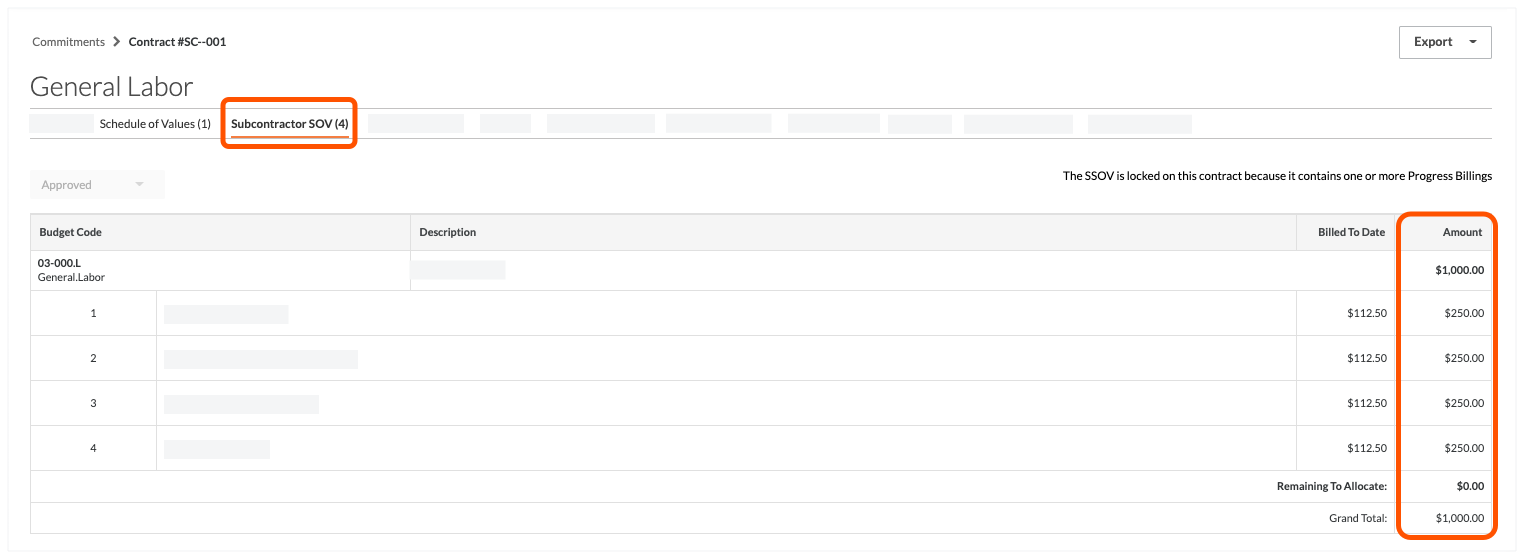
Si su equipo de proyecto quiere ver un desglose detallado de cómo un colaborador proveedor va a asignar esos 1.000,00 dólares, un usuario con permisos de nivel "Administrador" en la herramienta Pedidos puede habilitar la pestaña SOV del Subcontratista. Una vez habilitada, esta pestaña aparece a la derecha del SOV de pedido, como se muestra a continuación.
Su equipo puede invitar al colaborador a enviar la información en Procore o puede recopilar la información del colaborador utilizando otro método y luego actualizar los datos en Procore en su nombre. También incluye una columna "Facturado a la fecha" que muestra cuánto dinero se ha facturado hasta ahora por el pedido. La siguiente ilustración muestra la pestaña Desglose de partidas de subcontratista.
¿Cuál es la finalidad de un SOV de subcontratista?
Su propósito es proporcionar a su equipo de proyecto una visión más exhaustiva del dinero que sus contratistas y subcontratistas están utilizando en sus proyectos. Por lo general, un colaborador proveedor se encarga de facilitar el contenido de un SOV de subcontratista a su organización. Muestra (con mayor detalle de partidas que un SOV de pedido) cómo asignan el dinero del proyecto los colaboradores proveedor.
¿Cómo activa nuestro equipo la pestaña SOV de subcontratista en la herramienta Compromisos?
Se puede activar y desactivar en la herramienta Pedidos. Consulte Activar o desactivar la pestaña SOV de subcontratista en la herramienta Pedidos.
Nota
Cuando la pestaña SOV del subcontratista está activada en la herramienta Compromisos, Procore NO admite la configuración "Habilitar programación de valores siempre editable". Para obtener información sobre esa configuración, consulte ¿Qué es la configuración "Habilitar programación siempre editable de valores"?¿Quién puede añadir partidas a un SOV de subcontratista?
Los usuarios con permisos de nivel "Administrador" en la herramienta Pedidos del proyecto pueden añadir partidas al SOV del subcontratista en cualquier contrato de compromiso. Si su equipo desea permitir que sus colaboradores posteriores ingresen datos en el SOV de subcontratista, puede obtener más información sobre sus opciones en Agregar un SOV de subcontratista a un compromiso.
¿Cómo puedo aprobar o rechazar lo que se ha presentado en el SOV de subcontratista?
Solo debe hacer clic en la pestaña SOV de subcontratista y revisar las partidas. Puede aprobar o rechazar partidas individuales o bien todas las partidas en bloque.
- Para aprobar lo presentado, cambie el estado del SOV de subcontratista a "Aprobado".
- Para rechazar lo enviado, cambie el estado del SOV de subcontratista a "Revisar y volver a enviar". Procore envía a su contacto de proveedor un mensaje de correo electrónico con el asunto "Acción necesaria: Revise y vuelva a enviar su desglose de partidas para este pedido."
Para obtener más información sobre el proceso de revisión, consulte Revisar el desglose de partidas de subcontratista de un pedido.