La sección "Entradas individuales" muestra las horas enviadas por un usuario a través de las herramientas Registro horario, Registro diario o Mi tiempo.
Cuando se edita un fichaje firmado, se elimina la firma. El empleado debe volver a firmar la entrada editada.
Según sus permisos, es posible que deba cambiar el estado de la hoja de horas para editarla.
Los fichajes "aprobados" no se pueden eliminar.
No se pueden realizar modificaciones adicionales después de que un fichaje se haya marcado como "Completado".
Vaya a la herramienta Hojas de horas del proyecto.
Haga clic en el icono Calendario para seleccionar Un solo día o Rango de fechas.
Editar registros horarios de mano de obra.
Haga clic en la pestaña Mano de obra.
Seleccione un registro horario de mano de obra individual o una edición masiva:
Para editar en línea, haga clic en una celda del fichaje y actualice el valor para guardarlo automáticamente.
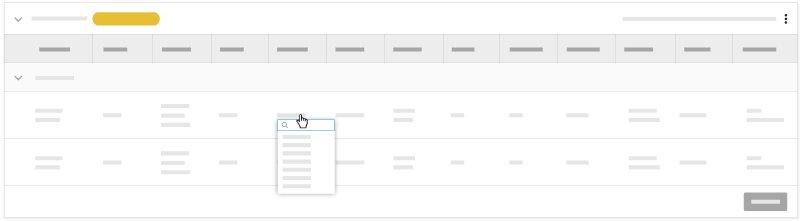
Para editar de forma masiva, haga clic en los puntos suspensivos verticales de la hoja de horas
y elija Editar hoja de horas.

Marque las casillas de verificación de los registros horarios que desee editar.
Localice la sección "Introducción de horas masiva".
Introduzca la información de la tarjeta de tiempo para la mano de obra. Mostrar/ocultar campos
Los administradores de Hojas de horas de proyectos configuran cómo se recopilan las horas para cada proyecto. Además, cada uno de los campos se puede configurar como obligatorio, opcional u oculto.
Clasificación. La clasificación del recurso.
códigos
Código de tarea: combinación de códigos de coste y subproyectos. Consulte Habilitar códigos de tarea.
Sugerencia: Los administradores pueden limitar las selecciones de códigos de tarea que aparecen en esta lista. Consulte Ajustes de configuración avanzados: Hojas de horas de nivel de empresa.
Código de coste: el código de coste asociado con la introducción de horas.
Sugerencia: Los administradores pueden limitar las selecciones de códigos de coste que aparecen en esta lista. Consulte Ajustes de configuración avanzados: Hojas de horas de nivel de empresa.
Subproyecto: seleccione en el menú desplegable el subproyecto asociado con la introducción de horas.
Ubicación: la ubicación donde se realizó el trabajo.
Hora
Tiempo total: el tiempo total trabajado en el día.
Hora de inicio. La hora a la que el recurso empezó a trabajar.
Hora de parada: la hora a la que el recurso dejó de funcionar.
Nota: Solo verá los campos Inicio y Parada si ha configurado sus ajustes para mostrar estos campos. Consulte Ajustes de configuración avanzados: Hojas de horas de nivel de proyecto.
Pausa para el almuerzo: la cantidad de tiempo necesaria para una pausa para el almuerzo.
notas:
La cantidad de tiempo seleccionada se restará del Tiempo total.
Este campo solo estará disponible si la Hora de inicio y la Hora de parada están habilitadas.
Tipo de tiempo: seleccione el tipo de pago que se está introduciendo.
Horario normal
Horas dobles
Exento
Día festivo
Horas extras
Permiso retribuido
Sueldo
Vacaciones
Facturable: seleccione esta opción para indicar si la entrada es facturable o no.
Reglas de tipo de tiempo. Marque la casilla para aplicar automáticamente las reglas de horas extras.
Descripción: comentarios adicionales que se mostrarán en el fichaje.
En la sección "Introducción de horas masiva", haga clic en Aplicar.
Haga clic en Actualizar.
Editar registros horarios de maquinaria.
Haga clic en la pestaña Maquinaria.
Coloque el cursor sobre el registro horario y haga clic en el botón editar
icono
Introduzca la información de la tarjeta de tiempo para la maquinaria. Mostrar/ocultar campos
Los administradores de Hojas de horas de proyectos configuran cómo se recopilan las horas para cada proyecto. Además, cada uno de los campos se puede configurar como obligatorio, opcional u oculto.
Código de tarea: combinación de códigos de coste y subproyectos. Consulte Habilitar códigos de tarea.
Operador. El usuario que opera la maquinaria.
Horas de funcionamiento: cuántas horas estuvo funcionando la maquinaria.
Horas de inactividad: cuántas horas estuvo inactiva la maquinaria.
Haga clic en Actualizar.