Revisar y publicar especificaciones
Objetivo
Revisar y publicar las especificaciones que se cargaron recientemente en la herramienta Especificaciones de un proyecto.
Temas a considerar
- Permisos de usuario necesarios
- Los números de sección que coinciden con los números de sección existentes en el registro de especificaciones se tratan como revisiones. Esto se aplica incluso si la descripción es diferente.
- Actualmente, Procore solo busca los siguientes formatos de especificación estándar para dividir sus especificaciones:
- CSI MasterFormat para Estados Unidos y Canadá (inglés y francés).
- Formato NCS por NATSPEC para Australia.
Nota: Si sus especificaciones siguen otro formato, puede seleccionar 'Sin formato/Otro formato' en el menú desplegable Formato al cargar especificaciones. En este caso, Procore no dividirá las especificaciones en secciones. En cambio, puede revisar y dividir las especificaciones manualmente o publicarlas de forma rápida como una sola sección de especificaciones sin revisarlas. Consulte Cargar especificaciones.
Requisitos
- Las especificaciones deben cargarse y procesarse correctamente y listo para revisión. Consulte Cargar especificaciones.
Pasos
- Vaya a la herramienta Especificaciones del proyecto.
- Haga clic en Elementos para revisar.
- Coloque el cursor sobre el elemento que desea revisar y haga clic en
 Revisar
 - Sus especificaciones se dividen automáticamente en sus respectivas secciones de especificaciones, junto con el título y número. Sin embargo, si falta algún campo o es incorrecto, lo puede editar o añadir manualmente.
- Editar un número de sección de especificaciones , título o número de revisión:
- Haga clic en el campo y realice las actualizaciones. Haga clic fuera del campo para guardar.
notas:- No puede eliminar el primer salto de sección en el libro de especificaciones.
- Si intenta editar un número de revisión a uno que ya existe, recibirá un mensaje de error.
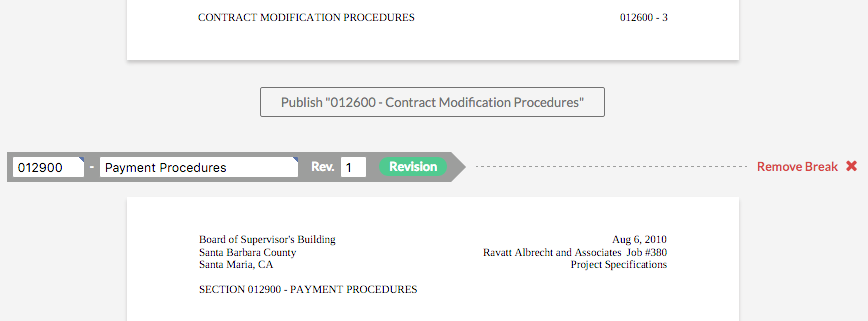
- Haga clic en el campo y realice las actualizaciones. Haga clic fuera del campo para guardar.
- Añadir salto: si un salto de sección de especificaciones no se ha procesado correctamente, puede añadir manualmente un salto al principio de una página haciendo clic en el botón correspondiente y, a continuación, añadiendo el título y el número de la sección. Guarde los cambios haciendo clic fuera del campo de texto o haciendo clic en Intro en el teclado.
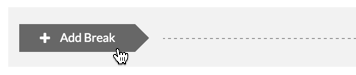
- Importante: Solo puede añadir una nueva sección en un salto de página en el PDF. Si las secciones de su libro de especificaciones comienzan en la mitad de las páginas, le recomendamos que edite el libro de especificaciones para que haya un salto de página entre las secciones y lo vuelva a cargar. Consulte ¿Qué sucede si mis secciones o divisiones de especificaciones empiezan en la mitad de una página?
- Haga clic en Borrar para eliminar todos los saltos de sección de especificaciones, sus posiciones dentro de la carga, así como los títulos y números. Todo el cuadro de la Tabla de contenido se borrará de todos los datos, pero la primera sección (Tabla de contenido) permanecerá.
- Editar un número de sección de especificaciones , título o número de revisión:
- Guarde sus cambios:
- Junto a cada ruptura, haga clic en Publicar [título de la sección] para publicar una sección individual.
- En la parte inferior de la página, haga clic en Salir y reanudar después para guardar su progreso y terminar más tarde.
- En la parte inferior de la página, haga clic en Publicar todo.
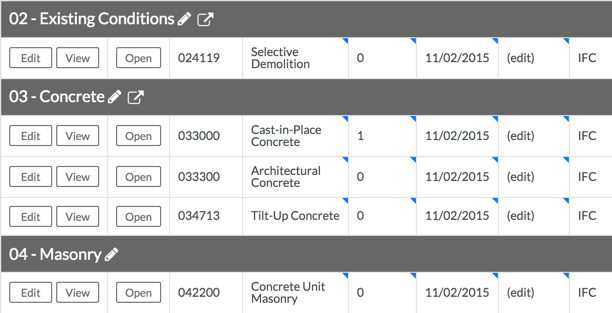
- Después de publicar las secciones, estas se dividirán en divisiones según los dos primeros números de la sección.
Por ejemplo, si su número de sección es "02220 - Limpieza de la obra", Procore hará coincidir "02"con"02" en los códigos estándar específicos del país. A continuación, organizará las secciones bajo encabezados de división en el registro de especificaciones.