Crear una planificación lookahead
Objetivo
Crear un lookahead en la herramienta Planificación de nivel de proyecto.
Temas a considerar
- Permisos de usuario necesarios:
- Para crear una planificación lookahead:
- Permisos de administrador en la herramienta Planificación del proyecto.
O BIEN - Permisos de nivel de solo lectura o estándar en la herramienta Planificación con el permiso pormenorizado "Crear lookaheads" habilitado en la plantilla de permisos.
- Permisos de administrador en la herramienta Planificación del proyecto.
- Para crear una planificación lookahead:
- Información adicional:
- Cuando se crea un lookahead en Procore, no aparece en una planificación integrada en Procore (por ejemplo, Microsoft Project, Primavera).
- Los lookaheads se completan directamente desde la planificación maestra. Para que los cambios realizados en la planificación maestra se reflejen en el lookahead, deberá volver a cargar la planificación maestra y crear un nuevo lookahead.
- Puede crear varias planificaciones lookahead dentro del mismo proyecto. Consulte Crear lookahead de seguimiento.
- Requisitos:
- Para crear un lookahead, debe tener permisos de Administrador y tener una planificación maestra ya cargada en Procore. Consulte Cargar archivo de planificación del proyecto.
Pasos
Crear su primer lookahead
- Vaya a la herramienta Planificación del proyecto.
- Haga clic en la pestaña Lookaheads.
- Haga clic en el botón +Crear lookahead .

- Rellene los siguientes campos:
- Fecha de inicio: la fecha en la que desea que comience el lookahead.
- Duración: período de tiempo que desea que muestre el lookahead. Puede seleccionar un mínimo de una semana y un máximo de seis semanas.
Nota: Si una tarea en el lookahead dura más que la duración del lookahead, se reflejará igualmente.
- Haga clic en Crear.
Crear Lookahead de seguimiento
- Vaya a la herramienta Planificación del proyecto.
- Haga clic en la pestaña Lookaheads.
- Haga clic en el botón +Crear lookahead .
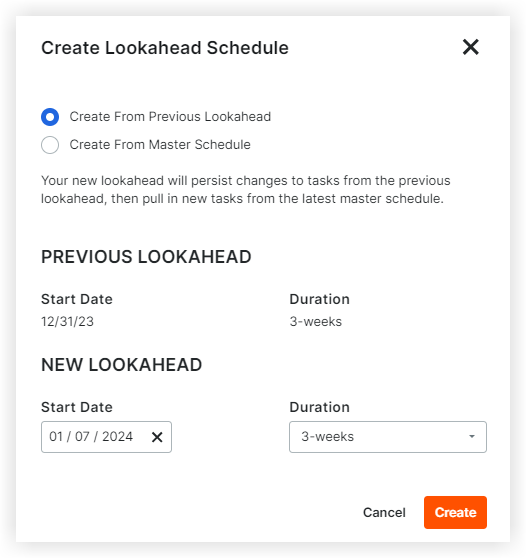
- Para crear el lookahead de seguimiento a partir de un lookahead anterior, seleccione Crear a partir de un lookahead anterior.
Nota: El nuevo lookahead persistirá en los cambios realizados en las tareas del lookahead anterior y, a continuación, incorporará nuevas tareas de la última planificación maestra.
O
Para crear el lookahead de seguimiento a partir de una planificación maestra, seleccione Crear a partir de planificación maestra.
Nota: El nuevo lookahead solo extraerá las tareas de la planificación maestra que se encuentren dentro de la fecha de inicio y la duración definidas. Se ignorarán todos los cambios con respecto al lookahead anterior.
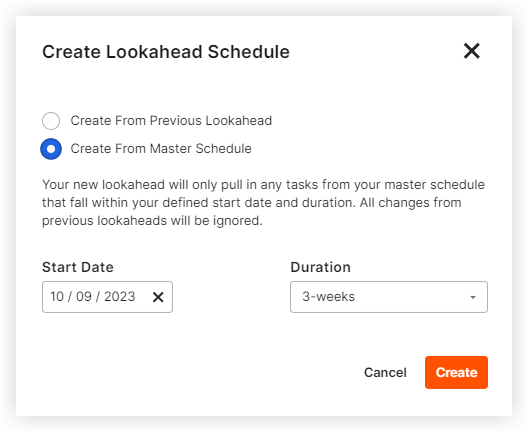
- Rellene los siguientes campos:
- Fecha de inicio: la fecha en la que desea que comience el lookahead.
- Duración: período de tiempo que desea que muestre el lookahead. Puede seleccionar un mínimo de una semana y un máximo de seis semanas.
Nota: Si los rangos de fechas del nuevo Lookahead se superponen con el anterior, las tareas y subtareas del anterior se trasladarán al nuevo.
- Haga clic en Crear.
Consulte también
If you would like to learn more about Procore's scheduling software and how it can help your business, please visit our construction scheduling software product page  .
.
.