Crear una factura de promotor (heredada)
SOLO para uso interno de Procore
En esta página se detalla la experiencia heredada de las facturas de propietario. Hay disponible un tutorial actualizado para la experiencia modernizada en: Crear facturas de promotor
Objetivo
Crear una factura de promotor para facturar a un promotor el trabajo realizado en un contrato principal.
Contexto
Temas a considerar
- Permisos de usuario necesarios:
- Permisos de nivel "Administrador" en la herramienta Contratos principales del proyecto.
Notas
- Para ver la pestaña Detalles en una factura del propietario, los permisos de nivel "Solo lectura" o "Estándar" en la herramienta Contratos principales del proyecto con los permisos pormenorizados "Ver detalles de factura del propietario" habilitados en su plantilla de permisos.
- Para saber cómo ver contratos, consulte Ver un contrato principal.
- Permisos de nivel "Administrador" en la herramienta Contratos principales del proyecto.
- Información adicional:
- Cuando se introduce un valor para una factura que es mayor que el valor planificado, la factura se resalta en ROJO.
- Solo puede editar los importes facturados en la factura más reciente.
- Para saber cómo Procore completa automáticamente los importes en las facturas de promotor, consulte ¿Cómo completa automáticamente Procore los importes en una factura ascendente?
Requisitos
- Cree un contrato principal. Consulte Crear contratos principales.
- Ponga el contrato principal en el estado «Aprobado» o «Completado». Consulte Aprobar un contrato principal.
- Cree un período de facturación. Consulte Gestionar períodos de facturación.
Pasos
- Crear la factura
- Editar las partidas de la factura en la pestaña Detalles
- Añadir órdenes de cambio aprobadas a la factura
- Guardar la factura
Crear la factura
- Vaya a la herramienta Contratos principales del proyecto.
- Busque el contrato con el que trabajar. A continuación, haga clic en el vínculo con su número.
- Haga clic en el botón Crear factura.
Nota
Si ya ha creado la factura para el período de facturación actual, haga clic en la pestaña Facturas. A continuación, haga clic en el botón Editar para abrirlo. - En la página "Nueva factura (solicitud de pago)", haga lo siguiente:
- Período de facturación del pedido
Seleccione el período de facturación actual en la lista desplegable. Para saber cómo crear un período de facturación, consulte Crear períodos de facturación. - Factura n .º
Procore asigna automáticamente los números de factura en orden numérico ascendente, a partir de uno (1). El número introducido en este campo NO afecta al esquema de numeración de facturas predeterminado de Procore y puede cambiarlo como desee. - Inicio del período
Procore rellena automáticamente este campo con la fecha de inicio del período de facturación seleccionado. - Fin del período
Procore rellena automáticamente este campo con la fecha de finalización del período de facturación seleccionado. - Fecha de facturación
Haga clic en el control de calendario y elija una fecha de facturación de la factura. - Status
Procore coloca automáticamente la factura en el estado "Borrador". Seleccione un estado diferente en la lista desplegable. Consulte ¿Cuáles son los estados predeterminados de las facturas de Procore? - Porcentaje completado
Si existen facturas anteriores, este campo muestra el porcentaje de trabajo completado. - Adjuntos
Haga clic en Adjuntar archivos o arrastre y suelte los archivos asociados con la factura en el área de adjuntos.
- Período de facturación del pedido
- Haga clic en el botón Crear.
- ¿Desea precompletar la factura del propietario? , revise la lista de elementos que Procore agregará a la factura y compile una copia de seguridad de la factura. Elija una (1) de estas opciones para continuar:
- Cancelar. Haga clic en este botón para cancelar la creación de la factura.
- No, gracias. Haga clic en este botón si desea realizar manualmente la introducción de datos en la factura.
- Sí. Haga clic en este botón para permitir que Procore cumplimente automáticamente los importes de la factura como se describe en ¿Cómo cumplimenta Procore automáticamente los importes en una factura ascendente?
- Después de que Procore cree la factura, puede obtener una vista previa de la siguiente manera:
- Desplácese hasta el área Resumen de vista previa.
Sugerencia
¿Cómo calcula Procore el valor de "Vencimiento de la cantidad actual"? Para obtener más información, consulte ¿Cómo calcula Procore el importe de "Vencimiento del pago actual" de una factura? - Asegúrese de que la factura aparezca como se esperaba.
- Desplácese hasta el área Resumen de vista previa.
Editar las partidas de la factura en la pestaña Detalles
Si a su cuenta de usuario de Procore se le han otorgado los permisos de usuario necesarios para ver la ficha Detalle, puede actualizar las posiciones de la factura:
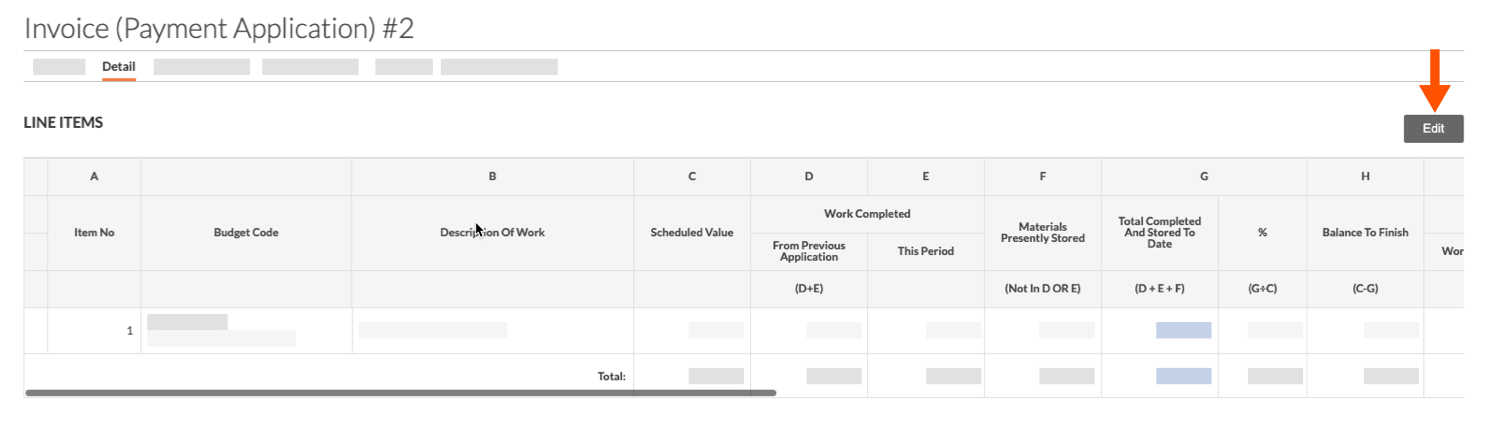
- Haga clic en la pestaña Detalles.
- Haga clic en el botón Editar.
- Introduzca datos solo en las casillas AMARILLAS:
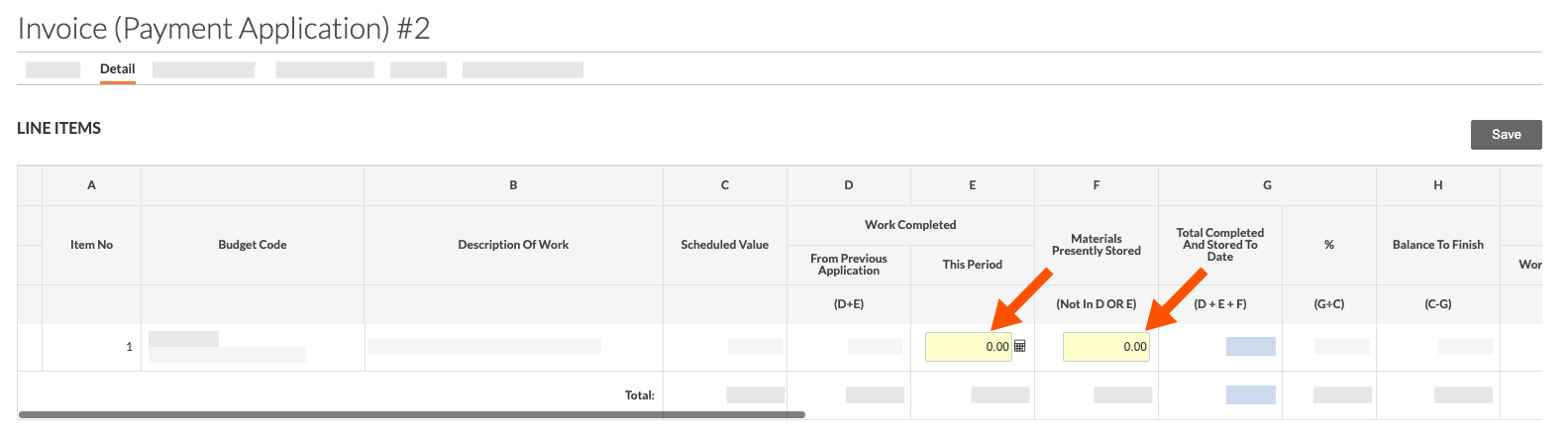
- Trabajo completado: este período
Si ha confirmado la opción para completar automáticamente los importes de la factura del propietario. Consulte ¿Cómo completa Procore automáticamente los importes en una factura ascendente?, los valores de la columna "Trabajo completado: este período" de cualquier factura de subcontratista relacionada y cualquier importe de costes directos se incluyen en esta columna. - Materiales almacenados actualmente
Si ha confirmado la opción para completar automáticamente los importes de la factura de promotor. Consulte ¿Cómo completa Procore automáticamente los importes en una factura ascendente?, los valores de la columna "Materiales almacenados actualmente" en cualquier factura de subcontratista relacionada se incluyen en esta columna. - Retención de trabajo ($) Retenido en este período
Indique un porcentaje o un importe en dólares para la retención de trabajo retenido durante este período. También puede establecer la retención en todas las partidas introduciendo un valor en la barra lateral derecha y haciendo clic en Establecer. - Retención de materiales ($) Retenido en este período
Indique un porcentaje o un importe en dólares de los materiales retenidos durante este período. También puede establecer la retención en todas las partidas introduciendo un valor en la barra lateral derecha y haciendo clic en Establecer. - Retención de trabajo ($) Liberado en este período
Indique un importe en dólares de la retención de trabajo liberada durante este período.
- Trabajo completado: este período
- Desplácese hasta el final de la factura y continúe con el siguiente paso.
Añadir órdenes de cambio aprobadas a la factura
Si una orden de cambio tiene el estado "Aprobado" y tiene elementos de línea que afectan a una factura, el sistema enumera la orden de cambio en la tabla "Órdenes de cambio de contrato principal aprobadas para agregar a esta factura del propietario". Si desea añadir el orden de cambio a la factura ahora, siga estos pasos:
- Desplácese hasta el final de la pestaña Detalle de la factura.
- Revise el número de pedido de cambio, el título y el importe.
- Opcional: En la columna Añadir a la factura del propietario como, haga clic en el botón Añadir a la factura.
Un banner VERDE confirma que la factura se ha añadido correctamente. - Continúe con el siguiente paso.
Notas
El detalle de la orden de cambio actualiza las partidas correspondientes de la factura. Tiene estas opciones:
- Para ver el detalle de la orden de cambio, siga los pasos en Exportar una factura de propietario. El archivo de exportación PDF muestra el valor Cambio neto por órdenes de cambio en la línea 2 y la tabla Resumen de órdenes de cambio en la parte inferior de la solicitud de pago del contratista.
- Para ver las actualizaciones del contrato principal, vaya al contrato principal, haga clic en la pestaña General y desplácese hacia abajo hasta el Informe de resumen de contrato.
- Para cambiar el nivel de detalle que se muestra en el contrato principal, consulte Editar configuración avanzada en un contrato principal.
- Los valores de una factura del propietario nunca se copian en una orden de cambio.
Guardar la factura
Haga clic en Guardar para guardar los cambios.
 .
.