Completar contrato principal con DocuSign®
Objetivo
Completar el proceso de firma electrónica de un contrato principal utilizando la integración de Procore + DocuSign®.
Contexto
Después de que un miembro del equipo de proyecto cree un contrato principal, los usuarios de Procore con una cuenta DocuSign® pueden preparar un sobre DocuSign® para que el contrato se envíe al destinatario o destinatarios adecuados a fin de solicitar su firma.
Temas a considerar
- Permisos de usuario necesarios:
- Permisos de nivel "Administrador" en la herramienta Contratos principales del proyecto.
- Información adicional:
- Una vez que inicie sesión en su cuenta de DocuSign® desde Procore, NO tendrá que volver a iniciar sesión hasta que el token de inicio de sesión caduque. Una vez que haya caducado, aparecerá en Procore el banner de «Se requiere una nueva autenticación». Para obtener más información, consulte ¿Qué significan los diferentes banners de DocuSign® en Procore?
Pasos
Abrir el contrato principal en Procore
- Vaya a la herramienta Contrato principal del proyecto.
- En la pestaña Contratos, busque el contrato.
- Haga clic en el vínculo Número para abrirlo.
- En la tarjeta del contrato Información general, haga clic en Editar.
- Marque la casilla de verificación Firmar con DocuSign®.
- Complete la introducción de datos según sea necesario. Consulte Crear un contrato principal y Crear contratos principales (beta).
- Haga clic en Guardar.
- Una vez finalizada la introducción de datos, elija una opción:
- Si se trata de un contrato existente, haga clic en Enviar con DocuSign en la parte superior de la página.

- Si se trata de un contrato nuevo, haga clic en Crear y enviar con DocuSign en la parte inferior de la página.

Esto inicia DocuSign®.
- Si se trata de un contrato existente, haga clic en Enviar con DocuSign en la parte superior de la página.
Iniciar sesión en DocuSign®
If you are NOT logged into your DocuSign® account when you launch the DocuSign® application from Procore:
Notes
- To learn how to gain access to DocuSign® from a Procore tool, see one of the tasks in Which Procore project tools support the DocuSign® integration?
- To log into DocuSign® from Procore, you need valid login credentials (an email address and a password) for a DocuSign® account. To learn more, see Do I need a DocuSign© account? and How do I get a DocuSign® account?
- At the DocuSign® Log In page, type your email address in the Email box:
- Click Next.
- Enter your password.
- Click Log In.
Preparar el sobre de DocuSign®
Una vez que haya iniciado sesión, aparecerá la página «Cargar un documento y añadir un destinatario del sobre». Complete estos pasos:
- Añadir documentos al sobre
- Añadir destinatarios al sobre
- Añadir un mensaje para todos los destinatarios
- Comprobar la vista previa de los campos de firma y enviar el sobre
Añadir documentos al sobre
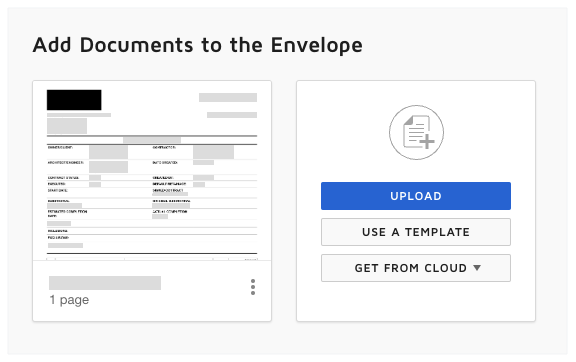
La siguiente información de Procore rellena automáticamente el sobre de DocuSign®:
- Una copia del contrato en PDF se añade automáticamente a la sección «Añadir documentos al sobre».
- Las casillas de firma necesarias para cada «Rol» en el contrato. Por ejemplo, el Promotor/Cliente, Contratista y Arquitecto/Ingeniero que son partes en el contrato. Esto incluye el «Nombre» y la «Dirección de correo electrónico» de cada usuario. Para obtener más información, consulte Añadir destinatarios al sobre, a continuación.
Tiene la opción de añadir otros documentos de la siguiente manera:
- Opcional: Si desea añadir documentos adicionales al sobre, elija una de las opciones disponibles en la sección "Añadir documentos al sobre":
Nota
Las opciones disponibles en la sección "Añadir documentos al sobre" las desarrolla y mantiene DocuSign®. Para aprender a usar DocuSign®,Procore recomienda revisar el contenido en support.docusign.com.- Cargar
- Utilizar una plantilla
- Obtener de la nube
Añadir destinatarios al sobre
Para añadir destinatarios al sobre, haga lo siguiente:
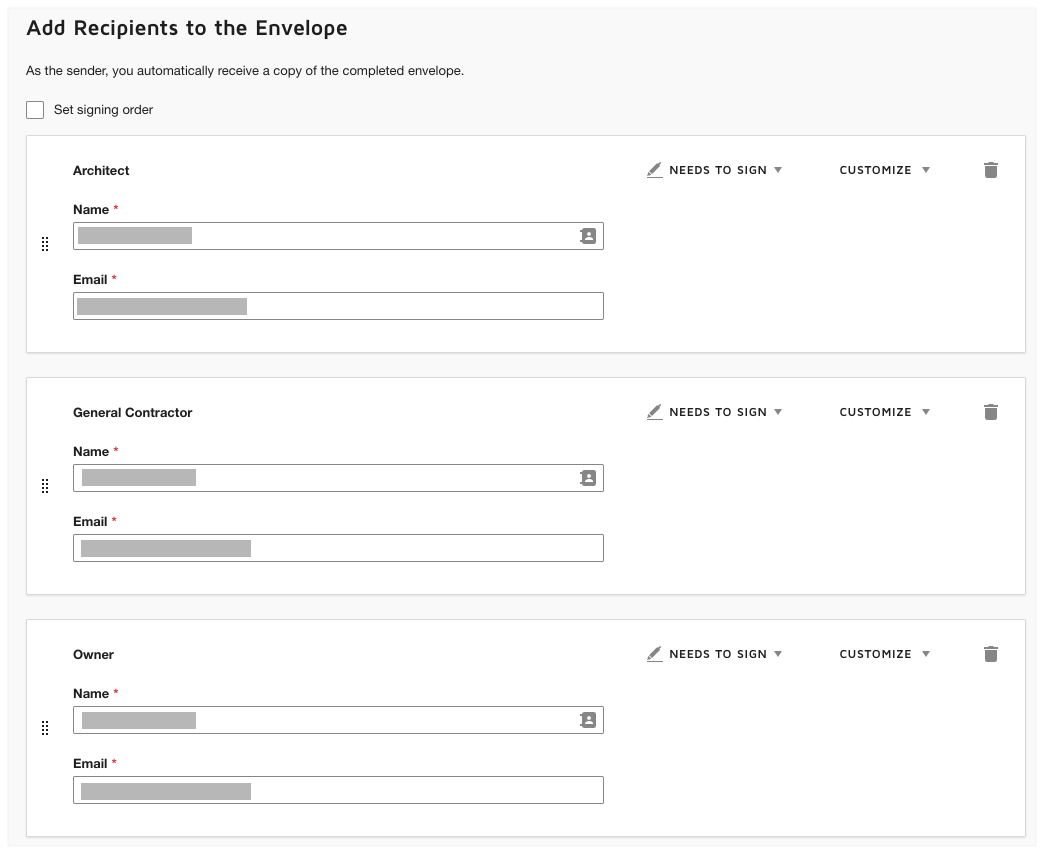
- En «Añadir destinatarios al sobre», mantenga los bloques de destinatarios predeterminados, sus nombres y sus direcciones de correo electrónico. Estos datos se añaden al sobre automáticamente por la integración de Procore + DocuSign®. Si los datos se especificaron en Procore, los valores de los campos «Nombre» y «Dirección de correo electrónico» de los bloques de destinatarios se corresponden con estos campos en Procore:
- Arquitecto: es la persona designada en el campo «Arquitecto/Ingeniero» del contrato.
- Contratista principal: se trata de la persona designada en el campo «Contacto principal» del Directorio del proyecto, para la empresa designada en el campo «Contratista» del contrato.
- Promotor: es la persona designada como «Promotor/Cliente» en el contrato.
Sugerencias
- ¿No ve uno de los bloques de destinatario en DocuSign®? Si su empresa ha contratado al equipo de Soluciones personalizadas de Procore para agregar campos personalizados a la herramienta Prime Contracts o si su empresa ha implementado uno de los diccionarios de idiomas o puntos de vista de Procore, los bloques de destinatarios en su entorno pueden ser diferentes. Consulte con el administrador de Procore de su empresa para ver si su herramienta tiene algún campo personalizado. Para más información, consulte ¿Qué idiomas están disponibles en Procore? y ¿Qué nombres y términos de herramientas son diferentes en Procore para contratistas generales, propietarios y contratistas especializados?
- ¿No ves un "Nombre" o una "Dirección de correo electrónico" en un bloque de destinatarios? Si no se introdujeron datos en uno de los campos del contrato antes de enviar el artículo a DocuSign®, no había datos para transferir a DocuSign®. Deberá volver a Procore, introducir los datos en el campo correspondiente y volver a enviar el sobre a DocuSign®.
Sugerencia
¿Desea añadir, cambiar o eliminar destinatarios de DocuSign®? Las opciones de la sección "Añadir destinatarios al sobre" las desarrolla y mantiene DocuSign®. Si cambia la información del destinatario en DocuSign®, tenga en cuenta que los cambios realizados en DocuSign® NO se actualizan en Procore y pueden generar resultados no deseados. Para garantizar que la integración funcione según lo diseñado, Procore recomienda mantener los campos de destinatario añadidos por la integración. Para aprender a usar DocuSign®,Procore recomienda revisar el contenido en support.docusign.com.
Añadir un mensaje para todos los destinatarios
- In the 'Message to All Recipients' section, do the following:
- Email Subject
Type a subject line for the outgoing email message. - Email Message
Type the content of your outgoing email message.
- Email Subject
- Click Next.
Comprobar la vista previa de los campos de firma y enviar el sobre
A continuación, observe la vista previa de los campos de firma del PDF. Cada campo de firma corresponde al titular de la firma autorizada, tal y como se designa en la herramienta Contratos principales de Procore. Estos campos también se corresponden con los destinatarios en el sobre DocuSign®:
- Arquitecto: es la persona designada como «Arquitecto/Ingeniero» del contrato de Procore.
- Contratista principal: se trata de la persona designada como «Contacto principal» del Directorio del proyecto, para la empresa designada en como «Contratista» del contrato de Procore.
- Promotor: es la persona designada como «Promotor/Cliente» del contrato de Procore.
Sugerencia
¿No ve los campos de firma anteriores? Si su empresa ha contratado al equipo de Soluciones personalizadas de Procore para agregar campos personalizados para usar con la herramienta Prime Contracts o si su empresa ha implementado uno de los diccionarios de idiomas o puntos de vista de Procore, los destinatarios que aparecen en su entorno pueden ser diferentes. Para más información, consulte ¿Qué idiomas están disponibles en Procore? y ¿Qué nombres y términos de herramientas son diferentes en Procore para contratistas generales, propietarios y contratistas especializados?- Desplácese hasta la parte inferior del PDF para ver los campos de la firma. A continuación se muestra un ejemplo.
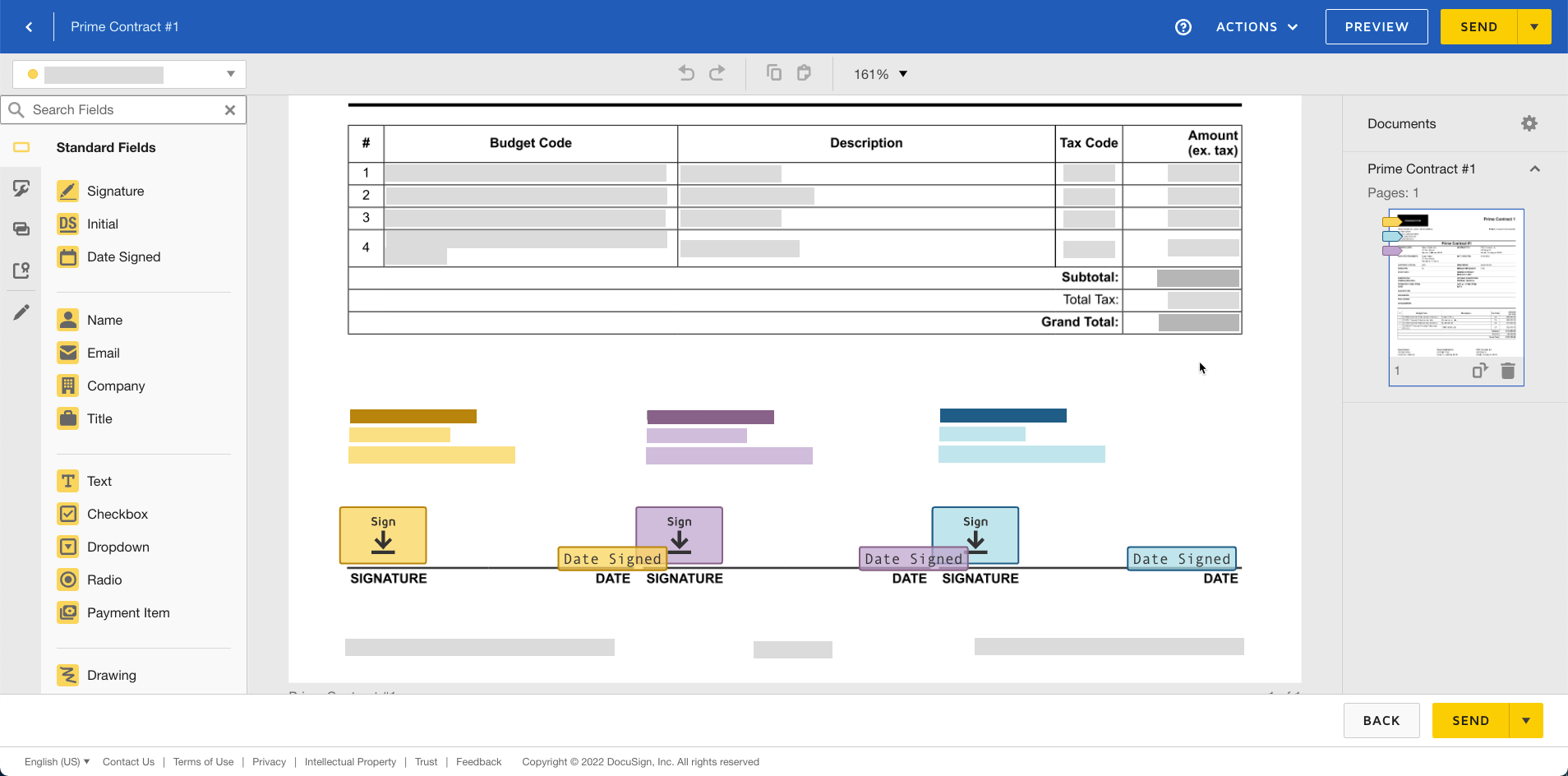
- Mantenga los campos de firma existentes. Procore rellena automáticamente estos campos y mantenerlos en sus posiciones predeterminadas asegura que el flujo de trabajo de la firma para la aplicación de Procore funciona como se espera.
- Opcional: Añada tantos «Campos estándar» al formulario como desee.
Nota
Las opciones del área "Campos estándar" las desarrolla y mantiene DocuSign®. Para aprender a usar DocuSign®,Procore recomienda revisar el contenido en support.docusign.com. - Opcional: Para obtener una vista previa del sobre como destinatario, haga clic en Vista previa. A continuación, haga clic en el icono de cierre (x) de la esquina superior derecha para cerrar la vista previa.
- Cuando esté listo para enviar el sobre para su firma, haga clic en Enviar.
DocuSign® envía el sobre a los destinatarios especificados. Estos pueden continuar con el Paso siguiente. Una vez que se hayan recogido y aplicado todas las firmas al documento en DocuSign®, deberá cambiar manualmente el estado del contrato a «Aprobado» en Procore.
Siguiente paso
 .
.