Establecer foto del proyecto
RESUMEN DEL PROYECTO SUSTITUYE A PORTADA DEL PROYECTO
nueva versión disponible
El resumen del proyecto ha reemplazado a la Portada del proyecto heredada y está habilitado de manera predeterminado. Obtenga más información sobre la diferencia entre la Portada del proyecto heredada y el nuevo Resumen del proyecto.
Para volver a la Portada del proyecto heredada, los administradores de procore pueden ir a la herramienta Cartera de la empresa / Portada de Procore , hacer clic en Gestionar ajustes y cambiar a Resumen del proyecto  APAGADO.

Sin embargo, a finales de este año dejará de estar disponible. Si su empresa ha vuelto a la experiencia heredada de Portada del proyecto, los administradores de procore pueden volver a habilitar la experiencia Resumen del proyecto en Procore Explore. (EE. UU. 2 | Reino Unido)
Temas a considerar
-
Permisos de usuario necesarios:
-
Permisos de "Administrador" en la herramienta Fotos del proyecto.
-
Si configura la foto del proyecto desde el Resumen del proyecto, necesita permisos de nivel "administrador" para la herramienta administrador del proyecto.
-
-
Requisitos previos:
-
La foto deseada debe existir en la herramienta Fotos del proyecto.
Consulte Cargar Fotos.
-
-
Información adicional:
-
De manera predeterminada, un proyecto no tiene una foto de proyecto. Un usuario administrador debe configurar manualmente una foto de proyecto.
-
Solo se puede seleccionar una foto como foto de proyecto.
-
Si se selecciona una foto "privada" como imagen del proyecto, todos los usuarios podrán ver la imagen como imagen y miniatura del proyecto. Sin embargo, la foto original en la herramienta Fotos solo será visible para los usuarios con permisos de "Administrador" en la herramienta Fotos del proyecto.
-
El tamaño de foto recomendado es una proporción de 1:1.
-
La foto debe estar en uno de los siguientes formatos:
-
JPEG (.jpg o .jpeg)
-
PNG (.png)
-
-
Pasos
-
Vaya a Resumen de proyecto.
-
Vaya a la página de Portada del proyecto para ser redirigido a la vista general del proyecto.
-
Haga clic en Menú y seleccione Resumen del proyecto.
-
-
Haga clic en la foto del proyecto o en la cámara
 icono
icono -
Gestionar la foto.
-
Cargar nuevo
-
Seleccione Cargar nuevo.
-
Seleccione la foto del dispositivo y haga clic en Abrir.
-
Haga zoom y gire la foto con los controles deslizantes hasta que la imagen deseada encaje en el cuadrado.
-
Haga clic en Guardar.
-
-
Editar foto
-
Seleccione Editar.
-
Haga zoom y gire la foto con los controles deslizantes hasta que la imagen deseada encaje en el cuadrado.
-
Haga clic en Guardar.
-
-
Eliminar foto
-
Seleccione Eliminar.
proyecto Portada legado
1. Vaya a la herramienta Fotos del proyecto.
2. Vaya a la foto que desee establecer como foto del proyecto.
3. Haga clic en la miniatura o el nombre de la foto.
Nota: Esto le llevará a la página de visualización de la foto.
4. Haga clic en el icono de puntos suspensivos verticales (⋮).
5. Haga clic en Establecer como foto del proyecto.
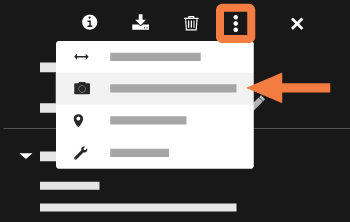
Su foto aparecerá ahora en la sección Foto del proyecto de la Portada del proyecto.
-
-