Editar un PDF configurable de una factura de financiación
Lanzamiento limitado
 La herramienta Financiación está disponible como versión limitada para los clientes de Procore en Estados Unidos que hayan implementado el diccionario de puntos de vista de Procore para promotores. Para más información, consulte ¿Qué nombres y términos de herramientas son diferentes en Procore para contratistas principales, promotores y contratistas especializados?
Objetivo
Para saber cómo editar la pestaña «PDF configurable» de una factura de financiación.
Contexto
Este tutorial muestra cómo utilizar las opciones de la pestaña PDF configurable de una factura de financiación. Puede utilizar las opciones de esta pestaña para personalizar la forma en que se muestran las partidas en el PDF. Por ejemplo, cómo desea agrupar y resumir las partidas de la factura para que se muestren de la forma deseada antes de presentar el PDF a una fuente de financiación.
Temas a considerar
- Permisos de usuario necesarios:
- Permisos de nivel de «Administrador» en la herramienta Financiación del proyecto.
- Información adicional:
- Si hace clic en el botón Enviar factura por correo electrónico, solo se enviará a los destinatarios el PDF de la pestaña Detalles de la factura, no la pestaña "PDF configurable".
Requisitos
Pasos
- Acceda a la herramienta Financiación del proyecto.
- Haga clic en la pestaña Financiación.
- Busque la factura con la que trabajar. A continuación, haga clic en el vínculo Factura n.º.
- Haga clic en la pestaña PDF configurable.
- Edite el PDF de cualquiera de las siguientes formas:
- Resumen
Haciendo clic en las flechas, puede expandir y contraer las partidas para mostrar diferentes niveles de datos. Para expandir, haga clic en la flecha que se ilustra a continuación. Para contraerla, haga clic de nuevo en la flecha. - Agrupación
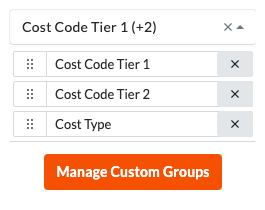
Haga clic en la lista desplegable Agrupar para agrupar o sumar las partidas por su selección:
- Opcional: Subproyecto
Esta opción solo está disponible si la función de subproyecto está activa en el proyecto. Consulte Habilitar subproyectos en proyectos para EDT y Añadir elementos de segmento de subproyecto a un proyecto de Procore. - Código de costes de nivel 1. Si su estructura de códigos de costes es escalonada, esta opción agrupa los datos por el primer nivel.
Nota
Para los proyectos de Procore que utilizan los códigos de costes predeterminados de Procore que se alinean con el CSI MasterFormat, el concepto «División» es equivalente a la opción «Código de costes de nivel 1». Si desea agrupar sus datos por «División», seleccione la opción «Código de Coste de nivel 1». - Código de costes de nivel 2. Si su estructura de códigos de costes es escalonada, esta opción agrupa los datos por el segundo nivel de su estructura.
- Tipo de coste. Esta opción le permite agrupar los datos por el segmento «Tipo de coste» de su empresa. Para más detalles, consulte ¿Cuáles son los tipos de costes predeterminados de Procore?
- Gestionar grupos personalizados. Puede hacer clic en este botón para crear agrupaciones personalizadas para su PDF configurable. Para saber cómo gestionar grupos, consulte Crear un PDF configurable de una factura de financiación.
- Opcional: Subproyecto
- Resumen