Crear y editar colecciones
Objetivo
Editar las colecciones de un proyecto en la herramienta Gestión de documentos de nivel de proyecto.
Contexto
|
En este tutorial, aprenderá a configurar una colección de proyectos con atributos específicos (filtros) que limitan qué archivos se muestran allí. |
|

Temas a considerar
- Permisos de usuario necesarios:
- Permisos de nivel "Administrador" para la herramienta Gestión de documentos del proyecto.
- Los proyectos pueden tener hasta 10 colecciones personalizadas.
- Los nuevos proyectos incluyen automáticamente las siguientes colecciones y vistas guardadas, que no cuentan para el máximo de 10 colecciones personalizadas del proyecto:
- Publicado 1 (colección)
- Todos los documentos publicados 2 (vista guardada)
- Planos 3 (vista guardada)
- Especificaciones 3 (vista guardada)
- En revisión 4 (colección)
- Todo en revisión Documentos 4 (vista de guardados)
- Asignado a mí 4 (vista guardada)
- Asignado a Mi empresa 4 (vista guardada)
Nota: Esto filtra todos los documentos en los que el usuario o un usuario de su empresa figura como persona asignada pendiente para la revisión de ese documento.
- Todos los documentos 4 (vista guardada): se encuentra en la parte inferior del panel Vistas guardadas y enumera todos los documentos del proyecto sin filtros aplicados. No se pueden crear vistas guardadas a partir de él.
- Publicado 1 (colección)
1 Los administradores pueden renombrarlo y cambiar o añadir filtros según sea necesario, pero no pueden eliminarlo ni clonarlo.
2 No se puede eliminar, clonar ni renombrar, y los filtros son los elegidos para la colección "Publicada".
3 Los administradores pueden añadir filtros adicionales según sea necesario, pero no pueden eliminar, clonar ni cambiar el nombre.
4 No se pueden eliminar, renombrar ni clonar, y los filtros no se pueden editar de ninguna manera.
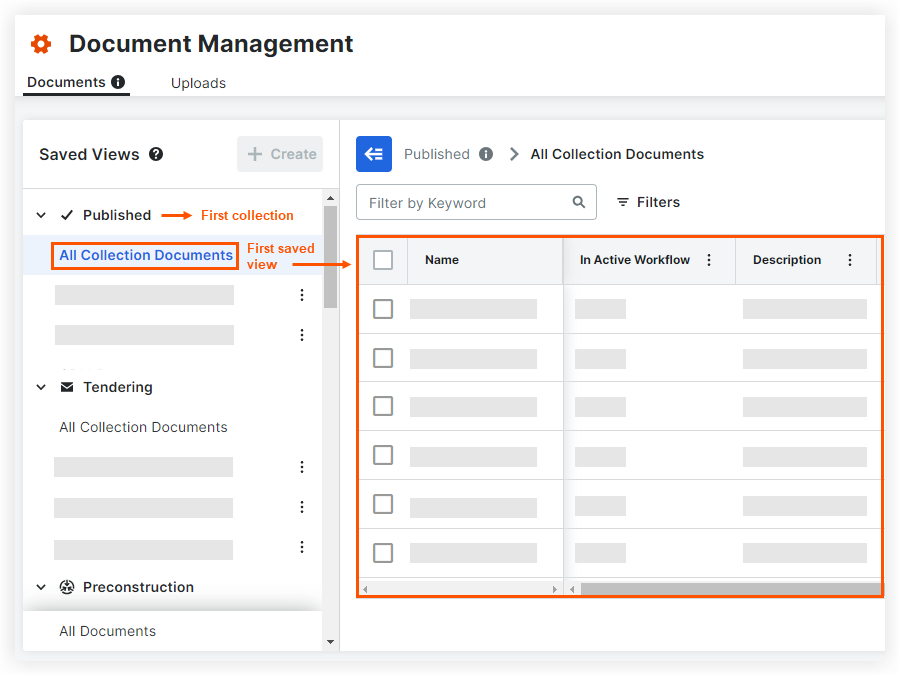
- La primera colección del panel Vistas guardadas determina qué vista guardada se abre automáticamente cuando los usuarios abren la herramienta Gestión de documentos. Consulte Reordenar colecciones.
Pasos
Nota
La configuración de la herramienta Gestión de documentos también se puede gestionar en la herramienta Administrador del proyecto. Consulte Configurar los ajustes de gestión de documentos en la herramienta Administrador.
- Vaya a la herramienta Gestión de documentos del proyecto.
- Haga clic en Ajustes de configuración
 icono
icono - Haga clic en la pestaña Vistas.
- Elija entre las siguientes tareas:
Crear una colección
- Haga clic en Crear colección.
- Rellene los siguientes campos para configurar la recogida:
- Nombre de la colección. Asigne a la colección un nombre que comunique qué tipos de documentos pueden encontrar los usuarios en ella.
- Descripción: esto es visible cuando un usuario hace clic en la información.
 junto al nombre de la colección en la ruta de acceso sobre la lista de documentos.
 - Visualización predeterminada: establezca la vista predeterminada para la colección; se muestran todas las revisiones de un documento en la lista o solo la última revisión. Cada usuario puede cambiar manualmente su vista en cualquier momento mientras visualiza una colección. También es posible ver las revisiones de un documento después de hacer clic en el documento.
- Icono: elija un icono para que aparezca a la izquierda del nombre de la colección en el panel Vistas guardadas.
- Seleccionar atributos: elija una categoría de atributo y luego use el menú desplegable para seleccionar qué atributos (filtros) desea aplicar a la colección.
Por ejemplo, si desea que la Colección solo contenga planos aprobados en la etapa previa a la construcción del proyecto, seleccione los siguientes atributos:- Etapa del proyecto > Preconstrucción
- Tipo > DR - Plano
- Estado > AP - Aprobar
Nota: Si selecciona una categoría de atributo pero no desea elegir un atributo para ella, debe eliminar la categoría de atributo para crear la Colección.
- Haga clic en Crear.
Su nueva colección aparece en la página Configuración de vista y en el panel Vistas guardadas en la pestaña Documentos.

Reordenar colecciones
- Coloque el cursor sobre el pinzamiento
 de la colección que desea mover.
El puntero se convertirá en un icono de mano. - Haga clic y arrastre la colección hacia arriba o hacia abajo para reordenarla. Suelte para soltar la colección en su nuevo lugar.
Nota: La colección que se encuentra en la parte superior de esta lista determina qué vista guardada se carga automáticamente cuando los usuarios abren la herramienta Gestión de documentos. En la herramienta, la primera vista guardada de una colección es siempre la que tiene todos los documentos de esa colección, y esta es la vista guardada que se carga automáticamente si esa colección aparece en primer lugar en la página de configuración "Vistas" del administrador.