Acerca de la fijación de elementos y los elementos conectados en la herramienta Gestión de documentos
Contexto
En planos de proyectos complejos, los miembros del equipo a menudo necesitan realizar un seguimiento de problemas específicos u observaciones de la obra que no requieren un proceso de revisión estructurado. La función Elementos conectados le permite fijar estos elementos en una ubicación precisa de un documento, lo que garantiza que todas las personas con acceso al documento puedan ver el estado, las anotaciones y los detalles asociados en una vista centralizada.
Temas a considerar
-
Permisos de usuario necesarios: debe tener la capacidad de añadir anotaciones a los flujos de trabajo de gestión de documentos para utilizar las funciones de agrupación para revisiones más organizadas y eficientes.
-
Independencia del flujo de trabajo: las chinchetas creadas a través de la pestaña Elementos conectados son independientes y no interactúan con las chinchetas o problemas creados dentro del flujo de trabajo del registro de comentarios.
-
Límites funcionales: si bien puede vincular elementos existentes o crear nuevos, ciertas herramientas (como Observaciones) no admiten actualmente un panel de detalles dentro del visor.
Pasos
Para fijar un elemento nuevo o existente a un documento, realice los siguientes pasos:
-
Abrir la pestaña Elementos conectados
-
Vincular un elemento existente
-
Crear un nuevo elemento anclado
-
Tabla de capacidad de fijación
Abra la pestaña Elementos conectados:
-
Vaya a la herramienta Gestión de documentos del proyecto.
-
Asegúrese de estar en la pestaña Documentos.
-
Haga clic en Elementos conectados
 en el carril izquierdo.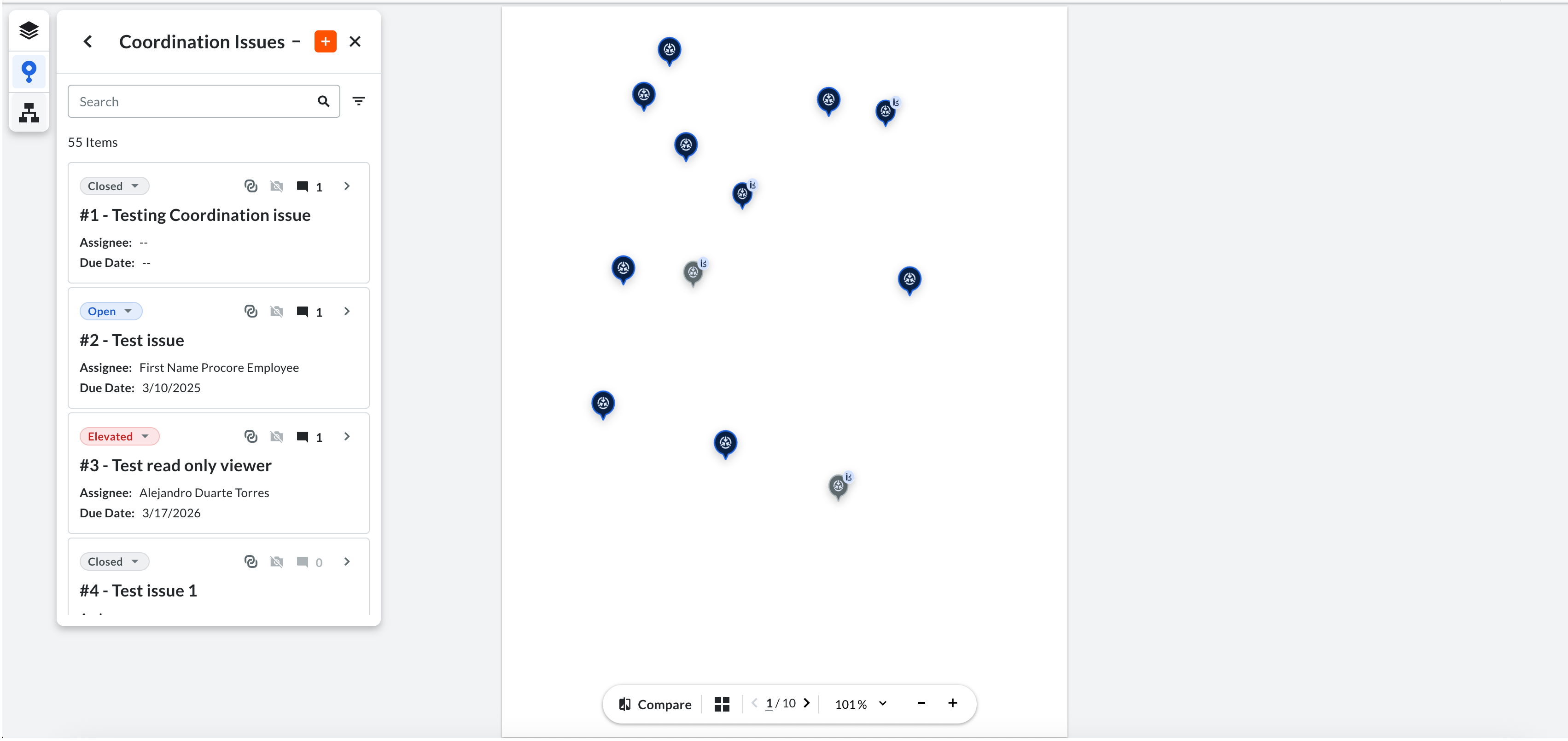

Vincular un elemento existente:
-
Vaya a la herramienta Gestión de documentos del proyecto.
-
Asegúrese de estar en la pestaña Documentos .
-
Haga clic en Elementos conectados
en el carril izquierdo. -
Seleccione una herramienta (por ejemplo, Problemas de coordinación) para ver los elementos correlacionados con el documento.
-
En la ficha del elemento deseado, haga clic en + Fijar.
-
Haga clic en la ubicación del documento para soltar la chincheta.
-
(Opcional) Utilice las herramientas de anotación (por ejemplo, la nube) para añadir un plano. Este marcado ahora se atribuye específicamente a esta chincheta y solo es visible cuando se selecciona la chincheta.
Crear un nuevo elemento anclado:
-
Dentro de la pestaña Elementos conectados, haga clic en el icono más (+) .
-
Haga clic en el documento para soltar la chincheta.
-
Rellene los campos obligatorios en el formulario de creación y haga clic en Crear.
Tabla de capacidad de fijación:
|
Función/Herramienta |
Vincular existente |
Crear nuevo |
Añadir margen |
Panel de detalles (en el lector) |
|---|---|---|---|---|
|
Problemas de coordinación |
si |
si |
si |
si |
|
Observaciones |
si |
si |
si |
no |