Introducción a la gestión de documentos: revisión y aprobaciones de documentos con la herramienta Flujos de trabajo
Resumen
Contexto
A menudo, las empresas de construcción tienen que mover manualmente los documentos de construcción entre carpetas y sistemas en silos a medida que su estado pasa de trabajo en curso a en revisión y luego a aprobado. Esto crea muchos gastos generales y conduce a la posibilidad de errores y repasos. Con la Gestión de documentos de Procore, no es necesario mover los documentos a medida que cambia su estado, y el acceso a las revisiones cambia automáticamente una vez que ha concluido un flujo de trabajo de aprobación. Además, el motor de flujo de trabajo integrado en la herramienta Gestión de documentos es increíblemente personalizable y puede adaptarse a escenarios de aprobación simples y complejos para cualquier tipo de documento.
Cómo funciona
Puede crear plantillas de flujo de trabajo personalizadas que luego se asignan a los documentos que se cargan en la herramienta Gestión de documentos. Una vez que se ha iniciado un flujo de trabajo , se envía una notificación a los participantes del flujo de trabajo para que revisen los documentos, opcionalmente los comenten con anotaciones y proporcionen un resultado de aprobación.
A medida que se revisa una revisión de documento y se aprueba o rechaza, el estado de la revisión se actualiza automáticamente en Procore. Esto significa que no es necesario cambiar manualmente la configuración de permiso ni mover las revisiones entre carpetas o herramientas después de que se apruebe un documento. Cuando se crea un flujo de trabajo para un documento PDF, las personas asignadas al flujo de trabajo pueden añadir anotaciones directamente al PDF durante su paso en el flujo de trabajo. Una vez que se completa el flujo de trabajo , todas las decisiones del flujo de trabajo , las anotaciones y los archivos adjuntos adicionales se conservan para que se pueda consultar más adelante.
Vídeo
Crear plantillas de flujo de trabajo de gestión de documentos
Para usar flujos de trabajo para documentos, creará una o más plantillas de flujo de trabajo en la herramienta Flujos de trabajo de Procore y luego las aplicará a sus proyectos.

 VER TUTORIAL
Después de aplicar una plantilla de flujo de trabajo a un proyecto, deberá configurarla con las personas asignadas correctas en la pestaña Flujos de trabajo de la página Ajustes de configuración de la herramienta Gestión de documentos antes de poder utilizarla.

EIniciar Flujos de trabajo en documentos
Una vez configuradas las plantillas de flujo de trabajo para el proyecto, se pueden seleccionar flujos de trabajo para los documentos en la columna "Flujo de trabajo asignado". También puede asignar un flujo de trabajo a varios documentos a la vez con la opción Edición masiva.
Nota: Si desea requerir una selección de flujo de trabajo para ciertos documentos, como planos, puede establecer este campo como un requisito en sus requisitos de carga.

Revisar y responder en un flujo de trabajo
Después de que se inicie un flujo de trabajo para un documento, una persona asignada del flujo de trabajo puede revisar el documento y responder en el flujo de trabajo.

AÑADIR MARCAS
Las personas asignadas al flujo de trabajo pueden hacer anotaciones en los documentos según sea necesario como parte de la respuesta.

Prácticas recomendadas
Antes de configurar plantillas de flujo de trabajo para la herramienta Gestión de documentos, tenga en cuenta lo siguiente:
- ¿Qué procesos de revisión y aprobación de documentos desea aplicar y para qué tipo de documentos?
- ¿Cómo varía el flujo de aprobación según la finalidad, el tipo o el origen del documento?
- ¿Qué opciones de respuesta necesita en cada paso (p. ej., aprobado, aprobado con comentario, rechazado)?
- ¿Quién debe tener permiso para crear y configurar flujos de trabajo de documentos?
- Quién debe tener permiso para gestionar los flujos de trabajo de documentos activos (p. ej., reiniciarlos o cambiar de persona asignada a mitad del proceso)?
Ejemplo
A continuación, encontrará una representación ilustrativa de un flujo de trabajo para el proceso de aprobación de planos mecánicos. Cada cuadro corresponde a un paso específico, mientras que las flechas indican las decisiones tomadas en cada momento.
Consideremos un proyecto en el que un subcontratista mecánico, M's Mechanical, presenta planos para el nivel 1. El destino inicial de estos planos es el controlador de documentos, que realiza una verificación de control de calidad (QA).
- Si el documento recibe el estado "Rechazado" durante la verificación de calidad, se etiqueta como "RJ-Rechazado" y pasa al paso siguiente titulado "Verificación de calidad rechazada - Reenviar". En este escenario, se notifica de inmediato a M's Mechanical del rechazo y se le indica que vuelva a enviar el documento.
- Si el documento recibe el estado "Aprobado" en la verificación de control de calidad, avanza a la siguiente fase, denominada "Revisión de contenido técnico".
- Si el documento recibe un rechazo, pasa a la siguiente etapa conocida como "Contenido técnico rechazado" y se etiqueta como "RJ-Rejected".
- En el caso de una aprobación dentro de la etapa "Revisión de contenido técnico", el documento avanza a la "Revisión del consultor".
- El resultado puede ser uno de los siguientes: "Aprobado", "Aprobado con comentarios"o"Rechazado". Dependiendo de esta decisión, al documento se le asigna un estado final de "Estado A - Aprobado", "Estado B - Aprobado con comentarios"o"Estado C - Rechazado".
Nota: Los grupos de permisos establecidos en la herramienta Gestión de documentos determinan quién puede ver el documento después de su aprobación.
- El resultado puede ser uno de los siguientes: "Aprobado", "Aprobado con comentarios"o"Rechazado". Dependiendo de esta decisión, al documento se le asigna un estado final de "Estado A - Aprobado", "Estado B - Aprobado con comentarios"o"Estado C - Rechazado".
Lección siguiente: Aprobaciones de documentos con Flujos de trabajo - Configurarlo
Configurarlo
Ahora que conoce los flujos de trabajo de aprobación para la herramienta Gestión de documentos, está listo para completar las siguientes acciones en Procore:
1. Asignar permisos de flujo de trabajo
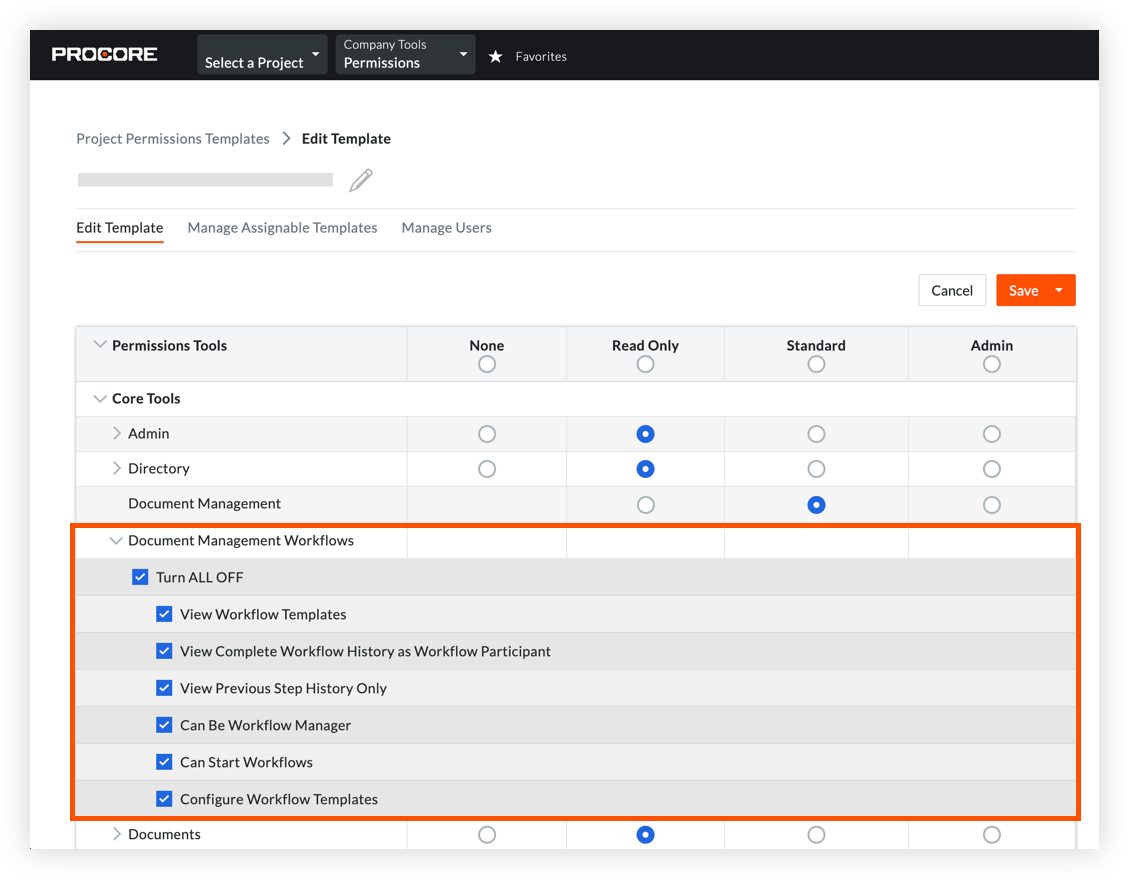
Si aún no lo ha hecho, configure permisos para Flujos de trabajo.
Para cualquier usuario que vaya a formar parte de un flujo de trabajo de aprobación, deberá asignar permisos pormenorizados para la herramienta Flujos de trabajo en sus plantillas de permiso.
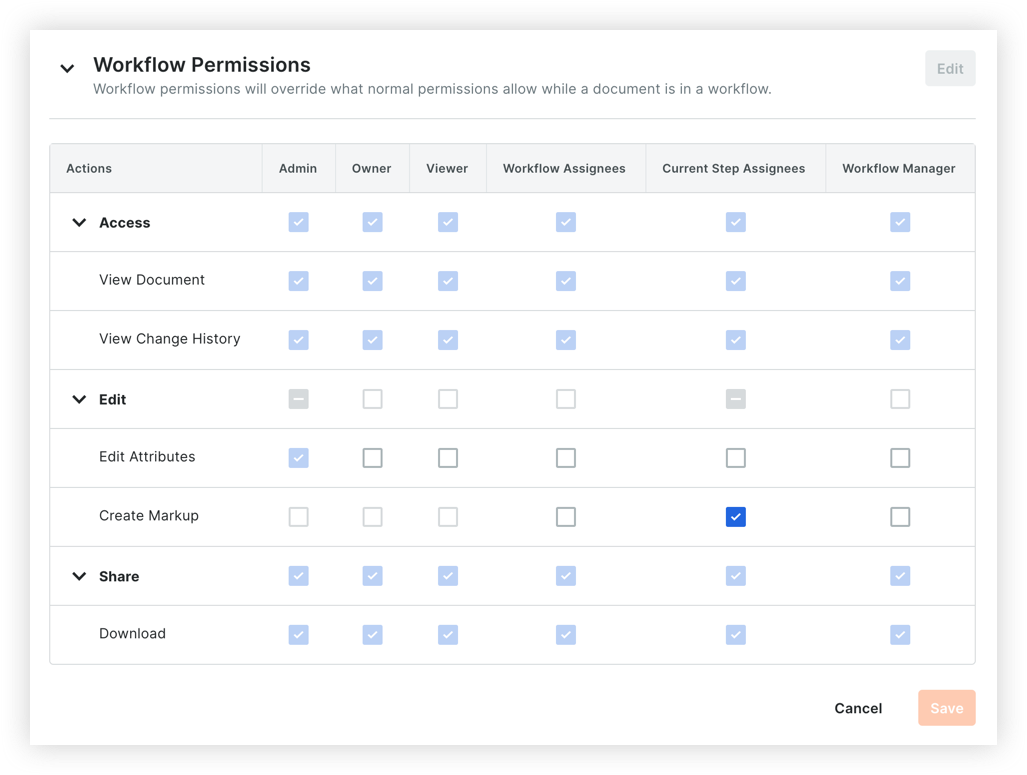
También puede personalizar las acciones que los revisores pueden realizar en los documentos dentro de un flujo de trabajo activo, como quién debería poder marcar los documentos.
2. Crear una plantilla de flujo de trabajo de gestión de documentos
A continuación, creará plantillas de flujo de trabajo en la herramienta Flujos de trabajo de nivel de empresa.
3. Asignar el flujo de trabajo a un proyecto
Una vez creada la plantilla de flujo de trabajo , deberá asignarla a los proyectos en los que desee utilizarla.

4. Configurar un flujo de trabajo para el proyecto
Antes de poder utilizar los flujos de trabajo en la herramienta Gestión de documentos, deberá configurar el flujo de trabajo para el proyecto, lo que implica asignar revisores a pasos individuales. También puede establecer si desea o no utilizar una de estas plantillas como predeterminada para los documentos recién cargados.
5. Iniciar un flujo de trabajo en los documentos
Cuando se cargan documentos en el proyecto, se puede asignar un flujo de trabajo a los documentos en la columna "Flujo de trabajo asignado". Después de enviar un documento, el flujo de trabajo asignado comenzará en el primer paso y se notificará a los revisores.
Nota: Si envía documentos juntos de forma masiva, los revisores recibirán un solo correo electrónico con todos los documentos que requieren su atención, en lugar de correos electrónicos separados para los documentos enviados individualmente.