Introducción a la gestión de documentos: campos de documento
Resumen
Contexto
En la construcción, los errores y las reelaboraciones suelen deberse a archivos de proyecto desactualizados que se duplicaron en varias carpetas o herramientas. Para mitigar este riesgo, la herramienta Gestión de documentos de Procore organiza y controla automáticamente el acceso a los archivos en función de los atributos (campos del documento) de cada revisión del documento. Por eso es especialmente importante configurar estos valores de campo antes de empezar a utilizar la herramienta.
Cómo funciona
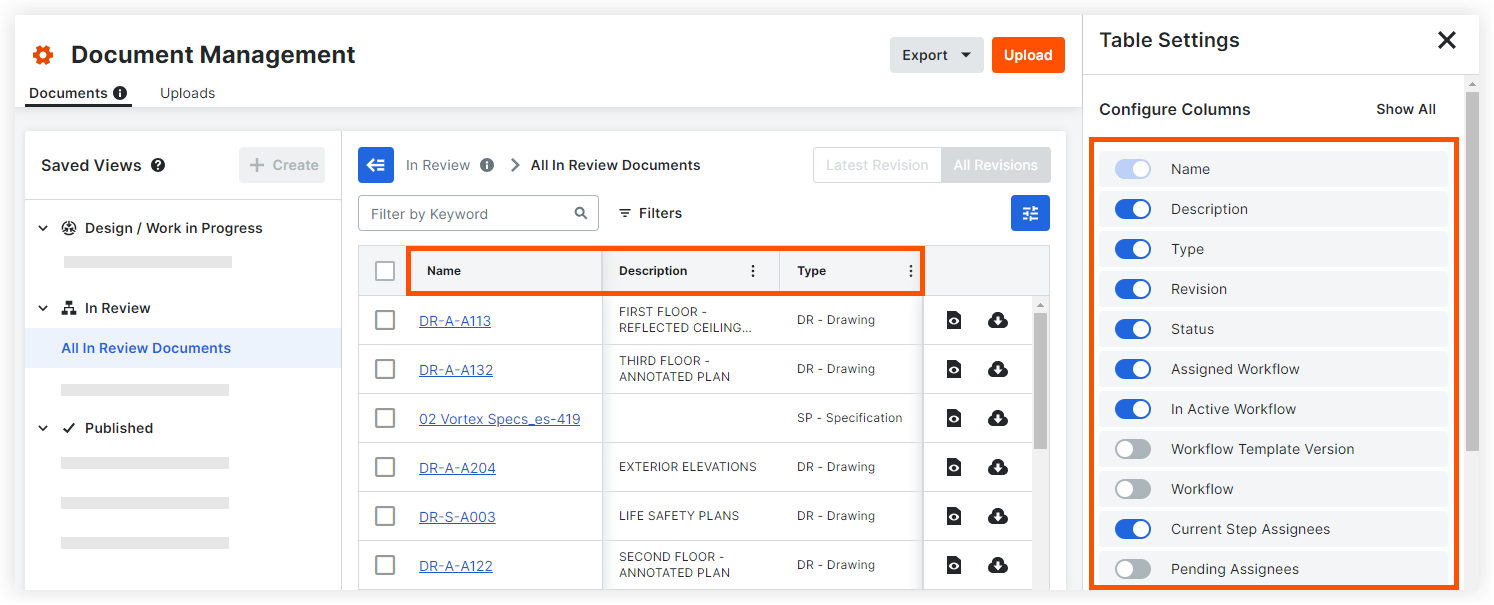
La herramienta Gestión de documentos de Procore utiliza metadatos y campos de documentos para otorgar acceso automáticamente y organizar las revisiones de los documentos, lo que facilita su búsqueda. Los campos del documento de un proyecto se configuran en la herramienta Administrador de nivel de empresa a través de conjuntos de campos configurables. Las opciones de campo se pueden mostrar u ocultar en la página Ajustes de configuración de la herramienta Gestión de documentos.
Nota: Campos obligatorios para cada documento: Nombre, Tipo, Estado y Versión.
Importante
Es importante tener el estándar de nomenclatura y los requisitos de carga configurados para la herramienta Gestión de documentos antes de cargar documentos. Esto garantiza la estandarización y el cumplimiento , y ayuda a rellenar los campos automáticamente. Consulte ¿Qué datos puede rellenar automáticamente Procore al cargar archivos en la herramienta Gestión de documentos?Nota: Configurará qué campos deben ser obligatorios para cada documento, por tipo de documento, en la sección Requisitos de carga de esta guía.
Conjuntos de campos y opciones de campo para documentos
Los administradores de la empresa pueden gestionar campos personalizados, conjuntos de campos configurables y opciones de campo predeterminadas en la página de la herramienta Gestión de documentos de la herramienta Administrador de nivel de empresa.
Crear campos personalizados
Considere la posibilidad de crear campos personalizados en la herramienta Gestión de documentos y añadirlos a conjuntos de campos, la norma de nomenclatura, los requisitos de carga, los grupos de permiso , etc.
Gestionar conjuntos de campos configurables
Cree nuevos conjuntos de campos o edite los existentes y, a continuación, asígnelos a los proyectos. Esto le permite establecer qué campos deben ser obligatorios en los documentos de todos sus proyectos.

Gestionar opciones de campo predeterminadas
Puede configurar las opciones de campo predeterminadas para los siguientes campos de Gestión de documentos:
- Clasificación
- Disciplina
- Estado
- Tipo
- Volumen/Sistema

Nota
La mayoría de los campos tienen un código que se puede rellenar automáticamente al principio del campo. El código se basa en el estándar de nomenclatura. Por ejemplo, un documento de tipo plano se completaría con "DR" en el campo Tipo. A medida que se introduce la información, los códigos se secuencian automáticamente para crear un nuevo campo Nombre para el documento.
Configurará el estándar de nomenclatura de documentos en la sección "Estándar de nomenclatura" de esta guía.
Mostrar u ocultar opciones de campo dentro de un proyecto
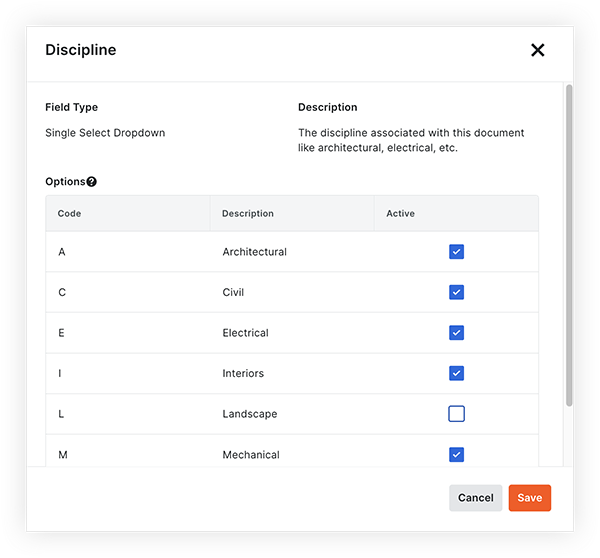
Puede optar por mostrar u ocultar las opciones de campo para los campos desplegables de selección única (como Estado, Tipo y Disciplina) en el nivel de proyecto en la página Ajustes de configuración de la herramienta Gestión de documentos.

Campos adicionales en Procore
Los siguientes campos se utilizan para la herramienta Gestión de documentos, pero se configuran en otras áreas de Procore (que se muestran en la página "Configuración" de los campos del documento):
- Proyecto: El código del proyecto debe ser una abreviatura del nombre del proyecto, como "VTX" para Vortex Business Center. El campo "Código" de la herramienta Administrador de nivel de proyecto rellena el campo "Proyecto" de los documentos.
- Autor: campo que indica de quién es originario un documento. Por ejemplo, una persona asociada con "Empresa ABC" en el directorio carga un documento, por lo que se debe seleccionar "Empresa ABC" para el campo Autor. El campo "Nombre abreviado" para empresas en la herramienta Directorio de nivel de empresa o de proyecto se muestra como opciones para el campo "Original".
- Ubicación: Este campo representa la ubicación asociada con un documento. Las ubicaciones añadidas en la herramienta Administrador de nivel de proyecto se muestran como opciones para el campo "Ubicación" de los documentos.
- Etapa: este campo representa la fase de construcción para la que se creó un documento. Las "Etapas del proyecto" en la página "Valores predeterminados" de la herramienta Administrador de nivel de empresa se muestran como opciones para el campo "Etapa" de los documentos.
Prácticas recomendadas
Antes de configurar campos de documento para la herramienta Gestión de documentos, tenga en cuenta lo siguiente:
- ¿Qué campos son importantes para sus necesidades de gestión de documentos?
- ¿Los requisitos de obra deben variar según el proyecto o son coherentes en toda la empresa?
- Para los campos obligatorios (como "Estado"y"Tipo"), ¿qué valores deberían estar disponibles para ellos?
- ¿Qué "códigos" deben asociarse con cada valor de campo (como "DR" para Plano) para que sean reconocibles en su estándar de nomenclatura de documentos?
Lección siguiente: Campos del documento: configurarlo
Configurarlo
Ahora que conoce los campos de los documentos en la herramienta Gestión de documentos, está listo para completar las siguientes acciones en Procore:
Vídeo
1. Crear campos personalizados
En la herramienta Administrador de nivel de empresa, considere la posibilidad de crear campos personalizados para su proyecto. Según el tipo de campo seleccionado, puede añadir un campo personalizado a los conjuntos de campos, el estándar de nomenclatura, los requisitos de carga, los grupos de permiso o la configuración de columnas en los resultados de búsqueda y las exportaciones de datos.
 VER LOS PASOS
2. Crear conjuntos de campos configurables
En la herramienta Administrador de nivel de empresa, cree un nuevo conjunto de campos configurables para la herramienta Gestión de documentos que aplicará a su proyecto. Esto le permite establecer qué campos deben ser obligatorios en los documentos de todos sus proyectos.
Nota: Puede añadir nuevos campos personalizados a los conjuntos de campos y ocultar los campos que no tenga previsto utilizar.

3. Editar campos predeterminados
En la herramienta Administrador de nivel de empresa, decida qué valores desea que estén disponibles para los campos del documento, como el estado, el tipo de documento y la disciplina del documento. Estas opciones de campo se aplicarán a todos los archivos de la herramienta Gestión de documentos en todos los proyectos de su empresa.
4. Opcional: Revisar las opciones de campo de un proyecto
Los administradores de la herramienta Gestión de documentos tienen la opción de ocultar ciertos valores de campo dentro de proyectos individuales. Para ello, vaya a Ajustes de configuración de la herramienta Gestión de documentos en un proyecto, revise las opciones de los campos y oculte los que no desee que estén disponibles para su selección.
5. Configurar campos de Procore adicionales
Dependiendo de los requisitos de sus proyectos, puede haber algunos campos adicionales que desee configurar antes de comenzar. Si tiene previsto utilizar un estándar de nomenclatura de documentos, el Código de proyecto y el Código de autor son especialmente importantes.
Código de proyecto
Introduzca un código para el proyecto en el campo "Código" de la herramienta Administrador de nivel de proyecto. Se utilizará en el campo "Proyecto" de los documentos.

VER LOS PASOS
Código de autor (campo "Nombre abreviado")
En la herramienta Directorio de nivel de proyecto o de empresa, añada los códigos de "Nombre abreviado" para cualquier empresa de la que puedan originarse los documentos del proyecto. Estos nombres abreviados de empresas estarán disponibles para seleccionarlos en el campo "Original". 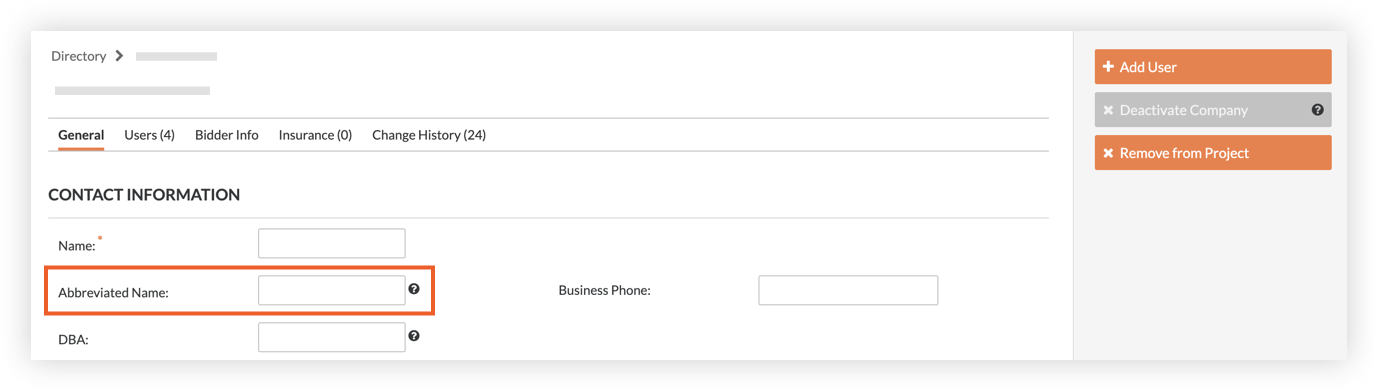
VER LOS PASOS
Código de ubicación
En la página Ubicaciones de la herramienta Administrador de nivel de proyecto, añada o gestione ubicaciones y códigos para el proyecto según sea necesario. Se mostrarán como opciones para el campo "Ubicación".
Asegúrese de:
- Seleccione la configuración "Incluir código opcional".

- Añada un código para cada ubicación.

Código de etapa
En la página "Valores predeterminados" de la herramienta Administrador de nivel de empresa, revise la sección "Etapas del proyecto" y añada o elimine etapas según sea necesario. Estas etapas se mostrarán como opciones para el campo "Etapa".

VER LOS PASOS