Gestionar filas y columnas en la herramienta Pedidos
Objetivo
Gestionar las filas y las columnas en la pestaña Contratos de la herramienta Pedidos del proyecto.
Contexto
Si desea mostrar, ocultar, agrupar, ordenar o cambiar el tamaño de las columnas de la tabla "Contratos" de la herramienta Pedidos del proyecto, hay diversas operaciones que puede utilizar para organizar las órdenes de compra y los pedidos de su proyecto.
Temas a considerar
- Permisos de usuario necesarios:
- Para gestionar filas y columnas, permisos de nivel "Solo lectura" o superior en la herramienta Pedidos del proyecto.
Requisitos
Pasos
Gestionar la configuración de tablas
Puede ajustar la altura de la fila y mostrar/ocultar columnas utilizando las opciones de Configuración de tabla en la herramienta Pedidos del proyecto. Primero, haga clic  en el botón Configuración de la tabla en la parte superior derecha de la tabla de la herramienta Pedido. Esto muestra el panel Configuración de la tabla en el lado derecho de la página web. Para cerrar el panel Configuración de la tabla, haga clic en la "x" en la esquina superior derecha.
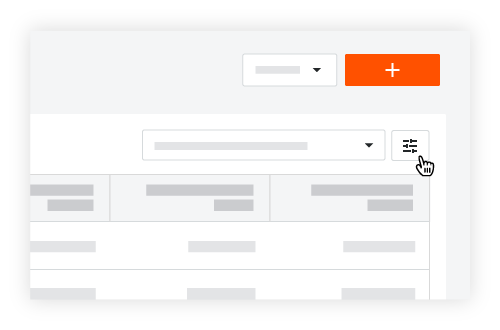
El panel "Configuración de la tabla" tiene estas opciones:
Altura de la fila
En Altura de fila, elija el botón de opción Pequeño, Mediano o Grande. La configuración predeterminada de Procore es Media.

Configurar columnas
Para elegir las columnas que se deben mostrar y ocultar, haga clic en el botón Configuración de la tabla en la parte superior derecha de la tabla de contratos. Esto muestra el panel Configuración de la tabla en el lado derecho de la página web. En el área Configurar columnas , mueva el conmutador de alternancia a la derecha para activar la visualización de la columna. La configuración predeterminada de Procore es mostrar todas las columnas disponibles.
Nota
Las columnas Número ("N.º") y "Empresa contratista" son obligatorias y no se pueden ocultar.
Otras opciones del área "Configuración de la tabla" incluyen:
- Para ocultar una columna específica, mueva el conmutador de alternancia a la izquierda.
- Para mostrar una columna específica, mueva el conmutador de alternancia a la derecha.
- Para mostrar todas las columnas disponibles, haga clic en el vínculo Seleccionar todo.
- Para restaurar la configuración predeterminada de columna de Procore, haga clic en el vínculo Restablecer predeterminado.
Gestionar columnas
Ajustar el ancho de columna
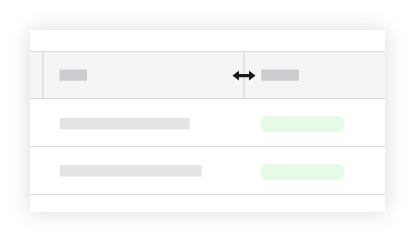
Para ajustar el ancho de una sola columna, coloque el cursor sobre el borde derecho del encabezado de una columna hasta que aparezca el  icono del controlador de cambio de tamaño. A continuación, arrastre el controlador hacia la izquierda o hacia la derecha para establecer el ancho de columna deseado. Si pulsa la tecla MAYÚS mientras mantiene pulsado el controlador de cambio de tamaño, aparecerá un contorno azul sobre la columna activa para ayudarlo a ver el ajuste de la columna.
Organizar columnas
Para mover una columna a otra posición en la tabla, haga clic y mantenga pulsado el encabezado de la columna que desee. A continuación, colóquela en la posición que desee con la función de arrastrar y soltar.

Ordenar columnas
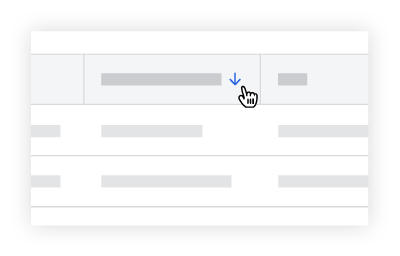
Para ordenar los datos de la tabla por una columna específica, haga clic en un encabezado de columna para que se muestre una flecha AZUL para ajustar el orden de la tabla de contratos.
| Icono | Orden de clasificación | Información adicional |
|---|---|---|
 |
Ascendente | Para restablecer las columnas, coloque el cursor sobre el lado derecho del encabezado de una columna hasta que aparezcan los puntos suspensivos verticales.  aparece. A continuación, elija Restablecer columnas en el menú desplegable. aparece. A continuación, elija Restablecer columnas en el menú desplegable. |
 |
Descendente |
Agrupar columnas
Algunas columnas le permiten agrupar los datos de la tabla. Las columnas que se pueden agrupar contienen una opción de agrupación en el menú de desbordamiento.

Opciones de agrupación de columnas
Simplemente pase el cursor del ratón por encima de una de estas columnas hasta que aparezcan los puntos suspensivos verticales. aparece. A continuación, haga clic en los tres puntos y seleccione la opción de agrupación de columnas que prefiera. Puede aplicar múltiples opciones de agrupación a su tabla.
| Nombre de columna | Opción de agrupación de columnas | Detalles |
|---|---|---|
| Empresa contratista | Agrupar por empresa contratista | Agrupa las órdenes de compra y los contratos de subcontratista por la "Empresa contratista" designada en cada contrato. Consulte Crear una orden de compra y Crear un contrato de subcontratista. |
| Estado | Agrupar por estado | Agrupa las órdenes de compra y los contratos de subcontratista por estado. Para obtener más información, consulte ¿Cuáles son los estados de pedido predeterminados en Procore? |
| Ejecutado | Agrupar por ejecutado | Agrupa las órdenes de compra y los contratos de subcontratista por su estado: Sí (ejecutado) o No (no ejecutado). Consulte Editar un pedido. |
Opciones de agrupación adicionales
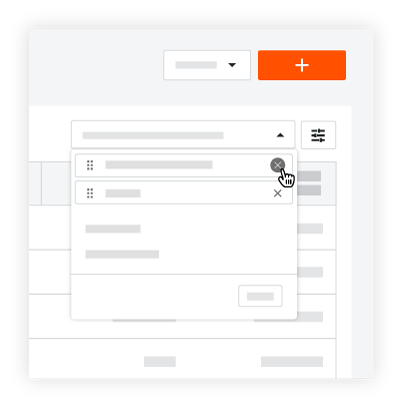
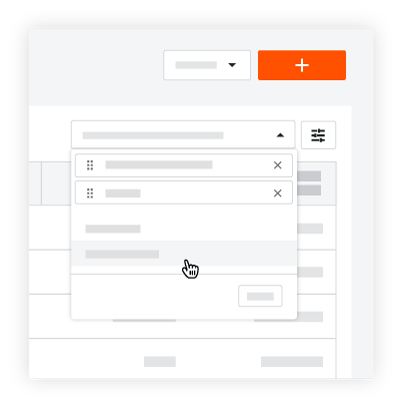
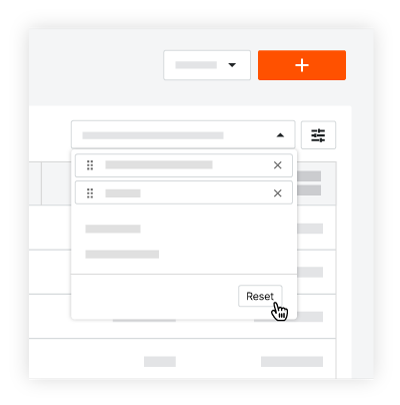
Después de aplicar las opciones de agrupación, aparecerá un menú desplegable sobre la tabla. Este menú permite añadir, eliminar, organizar y restablecer las agrupaciones de la tabla.
- Para cambiar el orden del grupo de filas, tome una etiqueta de grupo por su pinzamiento de reordenación
 y arrástrelo a la posición deseada.
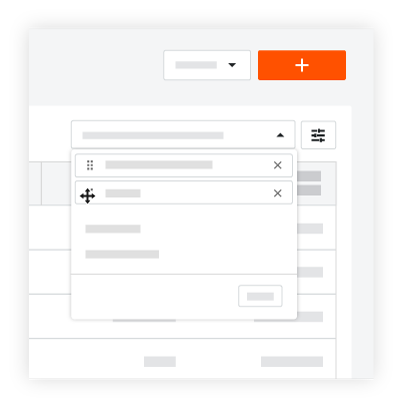
- Para eliminar una sola opción, haga clic en la "x" junto a la opción que desea eliminar.
- Para aplicar una opción de agrupación disponible, haga clic en una opción resaltada en GRIS.
- Para restaurar la configuración predeterminada de Procore, haga clic en Restablecer en el menú desplegable.
Ampliación de menú
Para abrir un menú desplegable con opciones de columna adicionales, coloque el cursor sobre el lado derecho del encabezado de una columna hasta que aparezcan tres puntos verticales. aparece. A continuación, haga clic en los tres puntos verticales para mostrar un menú adicional con las opciones adicionales. Las opciones se muestran a continuación.

La ampliación de menú incluye estas opciones:
- Fijar columna
- Ajustar tamaño de columna automáticamente
- Ajustar tamaño de todas las columnas automáticamente
- Restablecer columnas
Fijar columna
Para evitar que las columnas de datos de la tabla Contratos se muevan al desplazarse, puede fijar una columna para congelarla. Para ello, coloque el cursor sobre el lado derecho del encabezado de una columna y coloque los puntos suspensivos verticales. aparece. A continuación, haga clic en los tres puntos verticales y elija Fijar columna. A continuación, elija una de estas opciones:
- Para fijar una columna en el lado izquierdo de la tabla, elija Fijar a la izquierda.
- Para fijar una columna en el lado derecho de la tabla, elija Fijar a la derecha.
Sugerencia
- Procore fija las columnas al lado izquierdo o derecho de la página en el orden en que se van fijando las columnas.
- Se pueden reorganizar las columnas fijadas arrastrando y soltando una columna en la posición deseada.
- Se pueden fijar columnas tanto en el lado izquierdo como en el lado derecho de la tabla.
- Para eliminar todas las chinchetas, seleccione Ninguna chincheta.
Ajustar tamaño de columna automáticamente
Para establecer automáticamente el ancho de una columna para que coincida con su contenido, coloque el cursor sobre el lado derecho del encabezado de una columna hasta que aparezcan los puntos suspensivos verticales. aparece. A continuación, haga clic en los tres puntos verticales y seleccione la opción Ajustar tamaño automáticamente de esta columna en el menú desplegable.
Ajustar tamaño de todas las columnas automáticamente
Para establecer automáticamente el ancho de todas las columnas de la tabla para que coincida mejor con el contenido, coloque el cursor sobre el lado derecho del encabezado de una columna hasta que aparezcan los puntos suspensivos verticales. aparece. A continuación, haga clic en los tres puntos verticales y seleccione la opción Ajustar tamaño automáticamente de todas las columnas en el menú desplegable.
Restablecer columnas
Para restablecer las columnas de la tabla a la configuración predeterminada de Procore, pase el cursor por encima del lado derecho del encabezado de una columna hasta que aparezcan los puntos suspensivos verticales. aparece. A continuación, haga clic en los tres puntos verticales y seleccione la opción Restablecer columnas en el menú desplegable. Esto restablece la configuración de todas las columnas a la configuración predeterminada de Procore.
Siguientes pasos
 .
.