Acerca de Ubicaciones
Tabla de contenido
Resumen
Las ubicaciones permiten vincular diferentes elementos de Procore (por ejemplo, RFI, submittals y más) a ubicaciones específicas en una obra. Esto ayuda a los miembros del equipo de proyecto a identificar las ubicaciones exactas en una obra donde se observó un defecto, donde se instalarán los materiales o donde se produjo una orden de cambio de proyecto.
Históricamente, se podían crear o importar manualmente las ubicaciones. Estas opciones siguen estando disponibles. Se ha diseñado una nueva experiencia mejorada de Ubicaciones para aprovechar la última tecnología de IA a fin de generar automáticamente una jerarquía de ubicaciones basada en los planos arquitectónicos del proyecto.
Puede ver ubicaciones en la pantalla Ubicaciones a lo largo de la vida útil de su proyecto para ver y acceder fácilmente a los elementos asociados con cada ubicación. Se puede acceder a las ubicaciones a través de las herramientas Administrador nivel de proyecto y Planos.

Consideraciones
Detalles
Con Ubicaciones, puede realizar las siguientes acciones:
- Generar jerarquía de ubicaciones a partir de planos
- Importar ubicaciones
- Crear ubicaciones manualmente
- Generar e imprimir códigos QR para ubicaciones
- Ver un mapa de calor de los elementos asociados con las ubicaciones
- Ver todos los elementos relacionados con una ubicación
generar una jerarquía de ubicaciones a partir de planos arquitectónicos
Con la nueva experiencia de Ubicaciones, puede usar sus planos arquitectónicos en Procore para generar automáticamente su jerarquía de ubicaciones. Seleccione qué planos usar para crear su jerarquía de ubicaciones, revise las ubicaciones y modifíquelas si es necesario. Cada ubicación muestra un límite alrededor del área de la ubicación en el plano. Consulte Generar jerarquía de ubicaciones a partir de planos.
Crear manualmente una jerarquía de ubicaciones
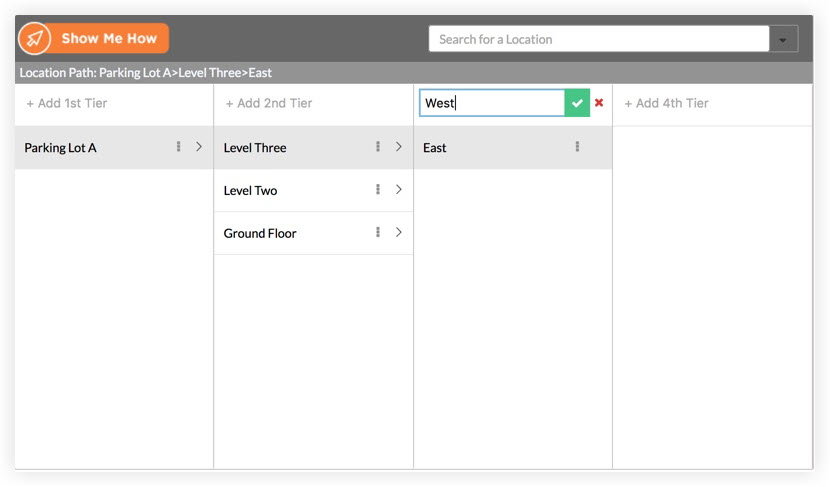
Cree manualmente su jerarquía de ubicaciones y establezca preferencias para que sus usuarios creen ubicaciones desde otras herramientas en Procore.
Consulte Crear manualmente una jerarquía de ubicaciones y Permitir o no permitir que los usuarios creen ubicaciones dentro de una herramienta.
Importar ubicaciones
Importar ubicaciones de otros sistemas fuera de Procore. Puede importar ubicaciones de las siguientes maneras:
Generar e imprimir códigos QR para ubicaciones
Genere e imprima códigos QR de ubicación y publíquelos en cada ubicación de su obra. Los usuarios de la obra pueden escanear el código QR con la aplicación móvil Procore para filtrar por la ubicación identificada en el código QR o crear un elemento en Procore con esa ubicación vinculada. Consulte Generar e imprimir códigos QR para ubicaciones, Escanear un código QR para ver un elemento (iOS) y Escanear un código QR para ver un elemento (Android)
Ver un mapa de calor de los elementos asociados con las ubicaciones
Nota: El mapa de calor solo está disponible para las ubicaciones generadas a partir de planos.
Cuando genera ubicaciones a partir de planos, puede ver un mapa de calor de los elementos asociados a las ubicaciones. Este mapa de calor lo ayuda a ver qué áreas tienen una mayor actividad relacionada con las RFI, submittals y más. Un color más oscuro indica un mayor número de elementos totales vinculados a esa ubicación.

Ver todos los artículos relacionados con una ubicación
Al ver la jerarquía de ubicaciones, puede hacer clic en una ubicación para ver una lista de todos los elementos asociados con esa ubicación. Consulte Ver ubicaciones de elementos.
