

Ver panel de actividad
Contexto
Actividad de planificación de recursos contiene un resumen de cada acción realizada en la herramienta Planificación de recursos para el grupo que está viendo actualmente. La actividad de planificación de recursos se puede ordenar y filtrar. La actividad incluye, pero no se limita a lo siguiente:
-
Se han creado o eliminado asignaciones de recursos.
-
Solicitudes de recursos creadas o eliminadas.
-
Edición de los detalles de una asignación o solicitud.
-
Crear o eliminar proyectos o personas.
-
Edición de los detalles de un proyecto o de una persona.
Temas a considerar
-
La actividad no se puede eliminar.
-
Cada acción incluye un resumen de la acción realizada, incluido el nombre del usuario que realizó la acción, así como la fecha y la hora en que se realizó la acción.
Pasos
-
Vaya a la herramienta Planificación de recursos de nivel de empresa.
-
Haga clic en panel y seleccione Actividad.
-
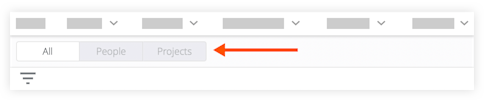
Seleccione cómo ordenar la actividad:
-
Todos Seleccione esta opción para ordenar toda la actividad por fecha y hora.
-
gente Seleccione esta opción para ordenar la actividad por las acciones realizadas en una persona.
-
Proyectos. Seleccione esta opción para ordenar la actividad por proyecto.
-
-
Opcional: Haga clic en el filtro
 para aplicar filtros.
-
Haga clic en Coincidencias para filtrar por detalles que coincidan con su filtro, o haga clic en No coincide para mostrar las solicitudes que NO coinciden con el filtro.
-
Para ocultar su actividad, seleccione Ocultar mi actividad.
-
Seleccione para filtrar por las siguientes opciones:
-
Personas
-
Asignaciones. Seleccione esta opción para mostrar las asignaciones de recurso creadas, actualizadas y eliminadas.
-
Adjuntos. Seleccione esta opción para mostrar los adjuntos añadidos o eliminados del perfil de una persona.
-
información Seleccione esta opción para mostrar la información añadida, modificada o eliminada del perfil de una persona.
-
Notas. Seleccione para mostrar las notas añadidas o eliminadas en el perfil de una persona.
-
Etiquetas. Seleccione las etiquetas añadidas o eliminadas, así como las fechas de vencimiento actualizadas.
-
Tiempo libre. Seleccione para mostrar los detalles añadidos, eliminados o actualizados relacionados con el tiempo libre.
-
-
Proyectos
-
Adjuntos. Seleccione esta opción para mostrar los adjuntos añadidos o eliminados de los detalles de un proyecto.
-
Categorías. Seleccione para mostrar las categorías y subcategorías añadidas, eliminadas o actualizadas.
-
Solicitudes. Seleccione esta opción para mostrar las solicitudes de recurso creadas, eliminadas o actualizadas.
-
información Seleccione esta opción para mostrar la actividad relacionada con los detalles del proyecto.
-
Notas. Seleccione esta opción para mostrar las notas añadidas o eliminadas en los detalles de un proyecto.
-
roles Seleccione esta opción para mostrar los roles de proyecto añadidos o eliminados. Véase Asignar roles de proyecto para la planificación de recursos.
-
Etiquetas. Seleccione para mostrar las etiquetas añadidas o eliminadas en un proyecto.
-
Anulaciones de salario. Seleccione esta opción para mostrar las sobrescrituras de salario añadidas, eliminadas o actualizadas.
-
-
-
Haga clic en la marca de verificación
 para aplicar los filtros.
-