Crear un informe de herramienta única de la empresa
Objetivo
Añadir un informe de una sola herramienta utilizando la herramienta Informes 360 de Procore.
Contexto
La herramienta Informes 360 ofrece a los usuarios la capacidad de crear, generar y exportar informes personalizados. Al diseñar un informe, su autor puede incluir datos capturados por herramientas específicas de Procore, especificar la disposición de columnas deseada y también definir cómo agrupar y filtrar los datos del informe. Después de generar un informe, también se puede exportar desde Procore a Microsoft Excel.
Temas a considerar
- Permisos de usuario necesarios:
- Permisos de nivel "Estándar" o superior en la herramienta Informes 360 de la empresa
Y- Para crear un informe utilizando datos de la herramienta Directorio de empresa: También necesita permisos de nivel "Administrador" en la herramienta Directorio de nivel de empresa.
Nota: Si tiene permisos de nivel "Administrador" en la herramienta Directorio de nivel de proyecto para uno o más proyectos, puede crear informes de empresa utilizando los datos de esos proyectos. - Para crear un informe utilizando datos de una herramienta de gestión financiera : También necesita permisos de nivel "Administrador" en la herramienta correspondiente (y permisos de nivel "Administrador" en la herramienta Administrador de la empresa para los informes que utilizan datos de la herramienta Presupuesto del proyecto).
- Para crear un informe utilizando datos de la herramienta Cartera de la empresa: También necesita permisos de nivel "Administrador" en la herramienta Administrador de proyectos para uno o más proyectos.
- Para crear un informe utilizando datos de otra herramienta: También necesitas permisos de nivel «Solo lectura» o superior en la herramienta aplicable.
- Para crear un informe utilizando datos de la herramienta Directorio de empresa: También necesita permisos de nivel "Administrador" en la herramienta Directorio de nivel de empresa.
- Permisos de nivel "Estándar" o superior en la herramienta Informes 360 de la empresa
- Información adicional:
- Los informes solo son visibles y están disponibles para la persona que los creó.
- Los informes pueden incluir datos de estas herramientas y fuentes de Procore:
- Planes de acción
- Licitación
- Presupuesto
- Gestión de cambios
- Detalles de la partida del evento de cambio
- Posibles órdenes de cambio
- Órdenes de cambio
- Pedidos
- Problemas de coordinación
- Registro diario
- Registro de informe diario de construcción
- Registro de llamadas
- Registro de notas
- Registro de retrasos
- Registro de contenedores de residuos
- Registro de cantidades
- Fichaje
- Registro de mano de obra
- Registro de visitantes
- Registro de maquinaria
- Registro de accidentes
- Registro de productividad
- Registro meteorológico
- Registro de inspecciones
- Registro de entregas
- Finalización del registro diario
- Registro de residuos
- Registro de incumplimientos de seguridad
- Directorio
- Planos
- Partidas financieras
- Instantáneas de presupuesto configurables
- Detalles de partida financiera
- Resumen de partidas financieras
- Formularios
- Incidentes
- Registros de lesiones relacionadas con un incidente
- Registros de casi accidente relacionados con un incidente
- Registros de incidente (todos)
- Incidentes
- Inspecciones
- Detalles de elementos de inspección
- Resumen de inspección
- Productividad de la mano de obra
- Reuniones
- Asistencia a reuniones
- Elementos de reunión
- Reuniones
- Modelos
- Observaciones
- Facturas de promotor
- Facturas de promotor
- Fotos
- Cartera
- Contratos principales
- Roles de proyecto
- Lista de repasos
- RFI
- Tareas de planificación
- Tareas de planificación
- Lookaheads
- Cambios solicitados
- Especificaciones
- Facturas de subcontratista
- Facturas de subcontratista
- Submittals
- Tareas
- Tickets T&M
- Materiales
- Tickets
- Registros horarios
- Maquinaria
- Hojas de horas
- Fichajes
- Cantidades de producción
Pasos
Crear un nuevo informe de herramienta única
- Vaya a la herramienta Informes 360 de empresa.
- Haga clic en Crear informe.
- Haga clic en Informe de una sola herramienta.
- Añada un nombre y una descripción para su nuevo informe de la siguiente manera:
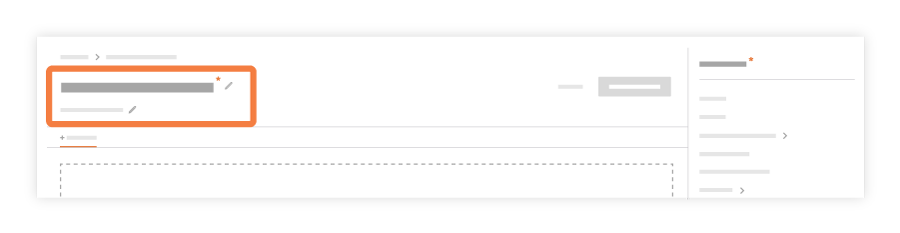
- Introducir nombre del informe. Haga clic en el icono de lápiz y escriba un nombre para el informe en este campo.
- Introducir descripción. Haga clic en el icono de lápiz y escriba una descripción para el informe en este campo.
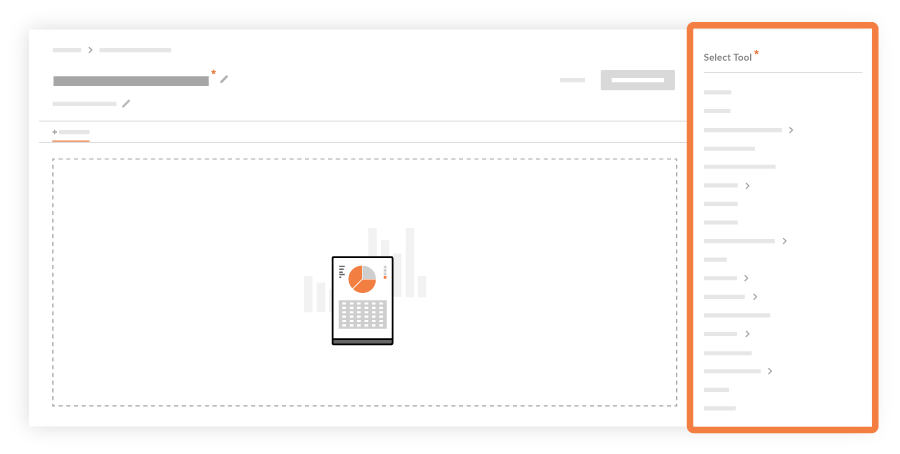
- Haga clic en Añadir pestaña y seleccione una herramienta de proyecto de Procore para los datos de origen de la nueva pestaña del informe:
Notas
- Debe elegir una (1) herramienta de proyecto de Procore como fuente para cada pestaña en el informe.
- Puede añadir varias pestañas al informe.
- Puede elegir entre varias opciones haciendo clic en la flecha de algunas herramientas. Por ejemplo, en la siguiente ilustración, puede expandir la herramienta Reuniones y elegir Elementos de reunión.
- De forma predeterminada, Procore utiliza el nombre de la herramienta o elemento seleccionado como nombre de la pestaña del informe.
- (Opcional) Si desea cambiar el nombre predeterminado de la pestaña del informe, haga lo siguiente:
- Haga clic en el icono de engranaje GRIS junto a la pestaña.
- En la ventana Editar pestaña, escriba un nuevo título para la pestaña seleccionada.
- (Opcional) Para cambiar la herramienta de origen de la pestaña, elija la herramienta en la lista desplegable Herramienta asociada .
- Haga clic en Actualizar para guardar los cambios.
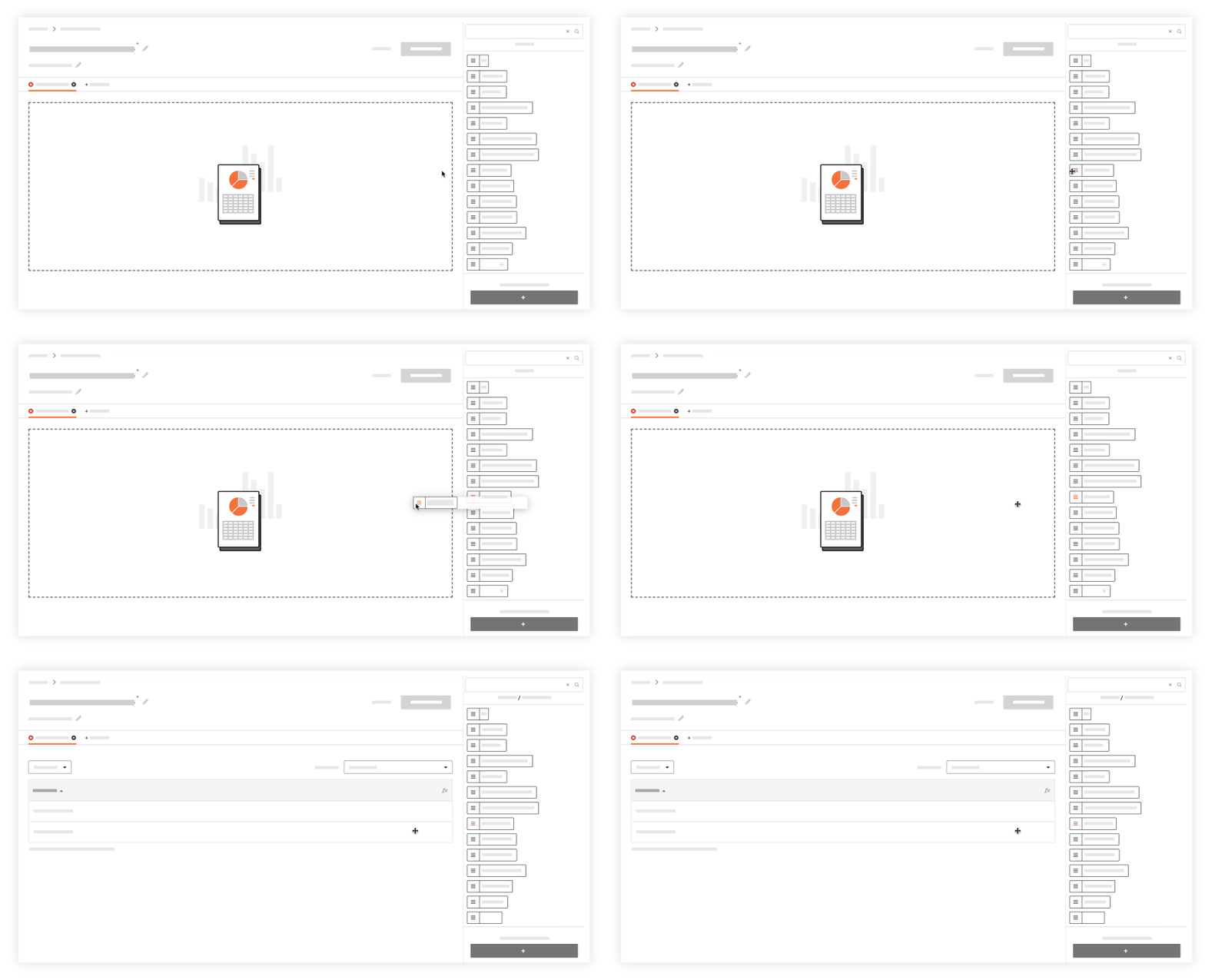
- Añada columnas al informe como se indica a continuación:
- Para añadir una columna, use la función de arrastrar y soltar para mover una columna del panel derecho al cuerpo del informe.
O BIEN - Para añadir todas las columnas disponibles, haga clic en Añadir todo.
O BIEN - Para cambiar la posición de una columna, utilice la función de arrastrar y soltar para mover la columna a la posición deseada en la tabla del informe.
O BIEN - Para eliminar todas las columnas del informe, haga clic en Eliminar todo.
- Para añadir una columna, use la función de arrastrar y soltar para mover una columna del panel derecho al cuerpo del informe.
- Una vez que haya añadido las columnas deseadas, tiene las siguientes opciones:
- Datos agregados
Haga clic en la fx de la columna y seleccione una de las siguientes opciones (para valores numéricos): número, suma, mínimo, máximo o promedio. Una vez creado el informe, verá el número, la suma, el mínimo, el máximo o el promedio de los valores en la parte inferior de la columna. Para los tipos de campo que no son un valor numérico, tiene la opción de agregar por número de apariciones. - Cambiar el orden de las columnas
Coloque la columna en la posición deseada mediante una operación de arrastrar y soltar. - Filtrar los datos del informe
Haga clic en el menú desplegable Añadir filtro para seleccionar qué desea filtrar. Una vez que haya especificado un filtro, podrá añadir otro filtro. También puede filtrar datos por rango de fechas seleccionando una fecha de inicio y finalización. - Agrupar datos del informe
En la lista Agrupar por , seleccione uno de los elementos del menú desplegable para agrupar los datos del informe por la columna especificada (p. ej., puede agrupar los datos por el contratista responsable).
- Datos agregados
- Opcional: Si desea añadir herramientas adicionales al informe, haga clic en Añadir pestaña. entonces repita los pasos anteriores.
- Haga clic en Crear informe para guardar los cambios.
Crear un informe a partir de una plantilla
Las plantillas le permiten crear informes sin tener que empezar desde cero.
- Vaya a la herramienta Informes 360 de empresa.
- Haga clic en la pestaña Plantillas .
- Haga clic en Vista previa en una de las plantillas de informe disponibles. Consulte ¿Qué plantillas de informes están disponibles en las herramientas de Informes de 360?
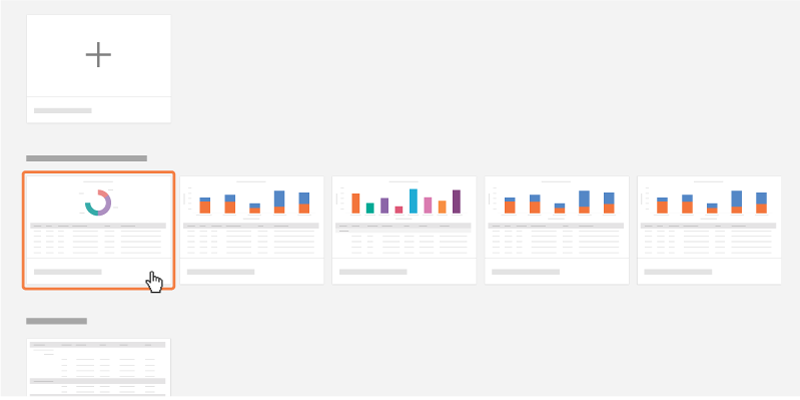
- Se cargará una vista previa de sus datos en el informe. Para crear un informe a partir de esta plantilla, haga clic en Utilizar plantilla.
Su informe se crea y se puede encontrar en "Mis informes" en la herramienta Informes de 360°.