Introducción a Analytics 2.0
Tabla de contenido
- Conector en la nube de Procore Analytics
- Comenzar configuración
- Elija un método de conexión de datos
- Conéctese a Power BI Desktop
- Conectarse a SQL Server mediante Python (SSIS)
- Conectarse a SQL Server mediante la biblioteca de Python
- Conectarse a SQL Server mediante Python Spark
- Conectarse a ADLS mediante Azure Functions
- Conectarse a ADLS mediante Python
- Conectarse a ADLS mediante Spark
- Conectar a Fabric Lakehouse mediante Data Factory
- Conectarse a Fabric Lakehouse mediante cuadernos de Fabric
- Conectarse a SQL Server mediante Azure Functions
- Conectarse a SQL Server mediante Data Factory
- Conectarse a SQL Server mediante Fabric Notebook
- Conectar a Databricks
- Conectarse a Snowflake usando Python
- Conectarse a Amazon S3 mediante Python
- Construya su propia conexión
- Conectarse a BigQuery
- Conectar a Microsoft Excel usando Exponam
Conector en la nube de Procore Analytics
Consideraciones de los socios
Verificar permisos
Generar credenciales de acceso a datos
Para comenzar a acceder a sus datos de Procore, hay dos opciones para generar sus credenciales de acceso a datos: el método de conexión directa de Databricks o el método de token de recurso compartido delta. El token de acceso es una cadena de dígitos que introducirá en el conector de datos correspondiente para acceder a los datos.
Consideraciones
- Debe tener la herramienta Analytics habilitada en el nivel de empresa para la cuenta de Procore de su empresa.
- De forma predeterminada, todos los administradores de la empresa tienen acceso de nivel "Administrador" a Analytics en el directorio.
- Cualquier persona con acceso de nivel "Administrador" a la herramienta Analytics puede otorgar acceso a la herramienta Analytics a otros usuarios.
- Los usuarios deben tener acceso de nivel "Administrador" a la herramienta Analytics para generar un token de acceso.
Pasos
- Inicie sesión en Procore.
- Haga clic en el icono Cuenta y perfil en el área superior derecha de la barra de navegación.

- Haga clic en Configuración de mi perfil.
- En Elija su conexión con Analytics, tiene dos opciones para generar credenciales:
- Los databricks se conectan directamente O BIEN generan un token de acceso personal con Delta Share.
- Introduzca su identificador de uso compartido de ladrillos para el método de conexión directa de los ladrillos y, a continuación, haga clic en Conectar. Consulte Conectar sus datos de Procore a un área de trabajo de ladrillos para más información.
- Para el método de token, seleccione Token de recurso compartido delta.
- Asegúrese de elegir una fecha de vencimiento.
- Haga clic en Generar tokens.
¡Importante! Se recomienda que copie y almacene su token para futuras consultas, ya que Procore no almacena tokens para los usuarios. - Utilizará su token de portador, el nombre del recurso compartido, la URL del servidor de uso compartido de Delta y la versión de las credenciales del recurso compartido para comenzar a acceder a sus datos e integrarlos.

- Explore las secciones adicionales de la Guía de inicio rápido para conocer los siguientes pasos para conectar sus datos según el método de conexión de datos que desee.
Nota
- El token desaparecerá después de una hora o también desaparecerá si sale de la página. Para generar un nuevo token, regrese al Paso 1.
- Los datos pueden tardar hasta 24 horas en ser visibles.
- No regenere su token durante este tiempo de procesamiento, ya que hacerlo puede causar problemas con su token.
Cargar informes en Power BI (si procede)
- Vaya a Analytics desde el menú Herramientas de la empresa.
- Vaya a la sección Introducción .
- En Archivos de Power BI, seleccione y descargue los informes de Power BI disponibles.
- Inicie sesión en el servicio Power BI con sus credenciales de inicio de sesión de Power BI.
- Cree un espacio de trabajo donde desee almacenar los informes de Analytics de su empresa. Consulte la documentación de soporte técnico de Power BI de Microsoft para obtener más información.
Notas: Pueden aplicarse requisitos de licencia. - En el área de trabajo, haga clic en Cargar.
- Ahora haga clic en Examinar.
- Seleccione el archivo de informe desde su ubicación en la computadora y haga clic en Abrir.
- Después de cargar el archivo, haga clic en Filtrar y seleccione Modelo semántico.
- Coloque el cursor sobre la fila con el nombre del informe y haga clic en los puntos suspensivos verticales.
 icono
icono - Haga clic en Configuración.
- En la página de configuración, haga clic en credenciales de origen de datos y, a continuación, en Editar credenciales.
- En la ventana "Configurar [Nombre del informe]" que aparece, realice lo siguiente:
- Método de autenticación: seleccione «Clave».
- Clave de cuenta: introduzca el token que recibió de la página de generación de tokens en Procore.
- Configuración de nivel de privacidad para esta fuente de datos: seleccione el nivel de privacidad. Recomendamos seleccionar "Privado" u "Organizacional". Consulte la documentación de soporte de Power BI de Microsoft para obtener más información sobre los niveles de privacidad.
- Haga clic en Iniciar sesión.
- Haga clic en Actualizar y haga lo siguiente:
- Zona horaria: seleccione la zona horaria que desea utilizar para las actualizaciones de datos programadas.
- En Configurar una planificación de actualización, active el conmutador de alternancia.
- Frecuencia de actualización: seleccione "Diario".
- Hora: haga clic en Añadir otra hora y seleccione 7:00 a.m.
Nota: Puede añadir hasta 8 horas de actualización. - Opcional:
- Marque la casilla "Enviar notificaciones de error de actualización al propietario del dataset" para enviar notificaciones de error de actualización.
- Introduzca las direcciones de correo electrónico de cualquier otro compañero al que desee que el sistema envíe notificaciones de error de actualización.
- Haga clic en Aplicar.
- Para verificar que los ajustes se configuraron correctamente y que los datos del informe se actualizarán correctamente, regrese a la página "Filtrar y seleccionar modelo semántico" y complete los siguientes pasos:
- Coloque el cursor sobre la fila que tiene el nombre del informe y haga clic en el icono de flecha circular para actualizar los datos manualmente.
- Compruebe la columna "Actualizado" para ver si hay un
 icono de advertencia .
- Si no se muestra ningún icono de advertencia, los datos del informe se han actualizado correctamente.
- Si aparece un icono de advertencia, se ha producido un error. Haga clic en el icono de advertencia para ver más información sobre el error.
- Para eliminar el panel en blanco del servicio Power BI creado automáticamente, complete los siguientes pasos:
- Coloque el cursor sobre la fila que tiene el nombre del panel. Haga clic en el icono de la elipsis y haga
 clic en Eliminar.
- Coloque el cursor sobre la fila que tiene el nombre del panel. Haga clic en el icono de la elipsis y haga
- Para verificar que el informe se muestre correctamente, vaya a la página "Todo" o "Contenido" y haga clic en el nombre del informe para verlo en el servicio Power BI.
Sugerencia
Haga referencia a la columna "Tipo" para asegurarse de hacer clic en el informe en lugar de en un activo diferente.
- Repita los pasos anteriores dentro de Power BI para cada archivo de informe de Analytics.
Conéctese a Power BI Desktop
Conectarse a SQL Server mediante Python (SSIS)
Resumen
La herramienta Analytics Cloud Connect Access es una interfaz de línea de comandos (CLI) que ayuda a configurar y gestionar las transferencias de datos de Procore a MS SQL Server. Consta de dos componentes principales:
- experiencia_usuario.py (Utilidad de configuración)
- delta_share_to_azure_panda.py (Script de sincronización de datos)
Requisitos
- Python y pip instalados en su sistema.
- Acceso a Procore Delta Share.
- credenciales de la cuenta de MS SQL Server.
- Descargue el paquete comprimido desde la herramienta Analytics de nivel de empresa (a través de Analytics > Primeros pasos > Opciones de conexión > SQL Server).
- Instale las dependencias requeridas: pip install -rrequisites.txt.
- Archivo de perfil de colaboración delta:
- Actualice el token y el extremo recibidos de la interfaz de usuario de Procore en el archivo template_config.share (que se encuentra en el contenido descargado) y cambie el nombre de template_config.share a config.share.
- Entorno de Python:
- Instale Python 3.9+ y pip en su sistema.
Pasos
- Configuración inicial
- Sincronización de datos
- Configuración del recurso compartido delta
- Configuración del servidor MS SQL
- Configuración de SSIS
Configuración inicial
- Ejecute la utilidad de configuración:
python experiencia_usuario.py
Esto le ayudará a configurar lo siguiente:
- Configuración del origen del recurso compartido delta
- Configuración de destino de MS SQL Server
- Preferencias de planificación
Sincronización de datos
Después de la configuración, tiene dos opciones para ejecutar la sincronización de datos:
- Python de ejecución directa
delta_share_to_azure_panda.py
O - Ejecución planificada
Si se configura durante la configuración, el trabajo se ejecutará automáticamente de acuerdo con su planificación cron.
Configuración del recurso compartido delta
- Cree un nuevo archivo llamado config.share con sus credenciales de recurso compartido delta en formato JSON.
{
"shareCredentialsVersion": 1,
"bearerToken": "xxxxxxxxxxxxx",
"endpoint": "https://nvirginia. nube.databricks.c...astores/xxxxxx "
}
- Obtener los campos obligatorios:
Nota: Estos detalles se pueden obtener en la aplicación web Analytics.- ShareCredentialsVersion: número de versión (actualmente 1).
- BearerToken: su token de acceso a recursos compartidos de Delta.
- Punto final: la URL de punto final de su recurso compartido delta.
- Guarde el archivo en una ubicación segura.
- Al configurar la fuente de datos, se le pedirá que proporcione:
- Lista de tablas (separadas por comas).
- Deje en blanco para sincronizar todas las tablas.
- Ejemplo: `tabla1,tabla2, tabla3`.
- Ruta a su archivo `config.share` archivo.
Configuración del servidor MS SQL
Deberá proporcionar los siguientes detalles de MS SQL Server:
- base de datos
- anfitrión
- contraseña
- esquema
- nombre de usuario
Configuración de SSIS
- Usando la línea de comando, vaya a la carpeta introduciendo"cd".<path to the folder>
- Instale los paquetes necesarios utilizando "pip install -rrequisites.txt"o"python -m pip install -rrequisites.txt".
- Abra SSIS y cree un nuevo proyecto.
- Desde el cuadro de herramientas de SSIS, arrastrar y soltar la actividad "Ejecutar tarea de proceso".

- Haga doble clic en "Ejecutar tarea de proceso" y vaya a la pestaña Proceso.
- En "Ejecutable", introduzca la ruta de python.exe en la carpeta de instalación de python.
- En "WorkingDirectory", introduzca una ruta a la carpeta que contiene el script que desea ejecutar (sin el nombre del archivo de script).
- En "Argumentos", introduzca el nombre del script "delta_share_to_azure_panda.py". desea ejecutar con el.py extensión y guardar.

- Haga clic en el botón "Inicio" en el panel superior:

- Durante la ejecución de la tarea, el resultado de la consola de Python se muestra en la ventana de la consola externa.
- Una vez que la tarea haya finalizado, mostrará una marca de verificación verde:

Conectarse a SQL Server mediante la biblioteca de Python
Resumen
Esta guía proporciona instrucciones detalladas para configurar y utilizar el paquete de integración de uso compartido delta en un sistema operativo Windows para integrar sin problemas los datos en sus flujos de trabajo con Analytics. El paquete admite múltiples opciones de ejecución, lo que le permite elegir la configuración y el método de integración deseados.
Requisitos
Asegúrese de tener lo siguiente antes de continuar:
- SKU de Analytics 2.0
- Archivo de perfil de colaboración delta:
- Actualice el token y el extremo recibidos de la interfaz de usuario de Procore en el archivo template_config.share (que se encuentra en el contenido descargado) y cambie el nombre de template_config.share a config.share.
- Entorno de Python:
- Instale Python 3.9+ y pip en su sistema.
Pasos
- Preparar el paquete
- Instalar dependencias
- Generar configuración
- Configurar trabajos cron y ejecución inmediata
- Ejecución y mantenimiento
Preparar el paquete
- Cree un nuevo archivo llamado config.share con sus credenciales de recurso compartido delta en formato JSON.
{
"shareCredentialsVersion": 1,
"bearerToken": "xxxxxxxxxxxxx",
"endpoint": "https://nvirginia. nube.databricks.c...astores/xxxxxx "
}
- Obtener los campos obligatorios.
Nota: Estos detalles se pueden obtener en la aplicación web Analytics.- ShareCredentialsVersion: número de versión (actualmente 1).
- BearerToken: su token de acceso a recursos compartidos de Delta.
- Punto final: la URL de punto final de su recurso compartido delta.
- Descargue y extraiga el paquete.
Nota: Puede descargar el paquete comprimido desde la herramienta Analytics de nivel de empresa (a través de Analytics > Primeros pasos > Opciones de conexión > SQL Server). - Descomprima el paquete en un directorio de su elección.
- Copie el archivo de perfil *.share Delta Sharing en el directorio del paquete para facilitar el acceso.
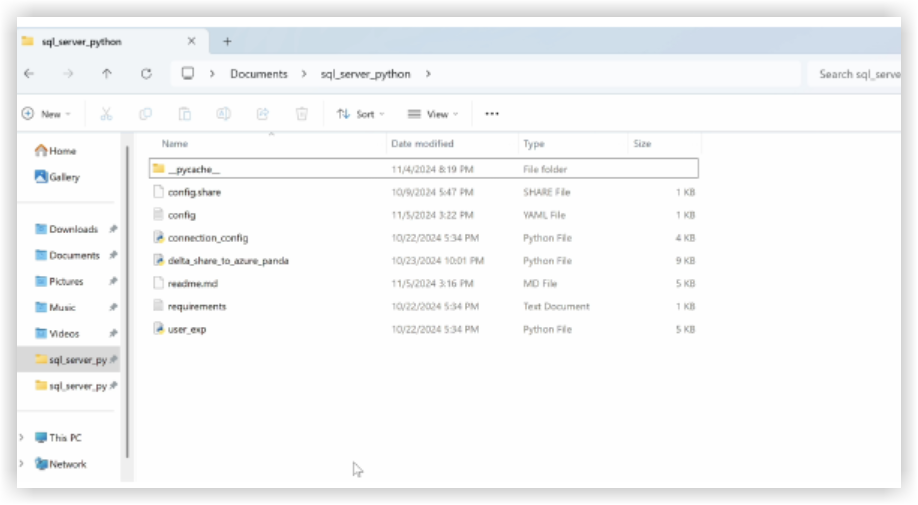
Instalar dependencias
- Abra un terminal en el directorio de paquetes.
- Ejecute el siguiente comando para instalar las dependencias:
- pip install -r requisitos.txt
Generar configuración
- Genere el archivo config.yaml ejecutando python user_exp.py:
Este script ayuda a generar el archivo config.yaml que contiene las credenciales y la configuración necesarias. - Al configurar la fuente de datos, se le pedirá que proporcione:
- Lista de tablas (separadas por comas).
- Deje en blanco para sincronizar todas las tablas.
Ejemplo: `tabla1, tabla2, tabla3`. - Ruta a su archivo `config.share` archivo.
- Por primera vez, proporcionará sus credenciales , como la ubicación de la configuración de origen del recurso compartido delta, las tablas, la base de datos, el host, etc.
Nota: Posteriormente, puede reutilizar o actualizar la configuración manualmente o ejecutando python user_exp.py nuevamente.
Configurar trabajos cron y ejecución inmediata (opcional)
- Decida si desea configurar un trabajo cron para la ejecución automática.
- Proporcione una planificación cron:
- Formato: * * * * * (minuto, hora, día del mes, mes, día de la semana).
- Ejemplo de ejecución diaria a las 2:00: 0 2 * * *
- Para comprobar los registros de planificación, se creará el archivo "procore_scheduling.log" en cuanto se configure la planificación.
También puede verificar la planificación ejecutando el comando en el terminal:
Para Linux y MacO:
Para editar/eliminar: edite el cron de planificación usando:
```golpe
EDITOR=nano crontab -e
```
- Después de ejecutar el comando anterior, debería ver algo similar a:
- 2 * * * * /Users/your_user/snowflake/venv/bin/python /Users/your_user/snowflake/sql_server_python/connection_config.py 2>&1 | while lee la línea; do echo "$(fecha) - $línea"; hecho >> /Users/su_usuario/copo de nieve/sql_server_python/procore_scheduling.log # procore-data-import
- También puede ajustar el cron de la planificación o eliminar toda la línea para detener su ejecución según la planificación.
Para Windows:
- Verifique que se haya creado la tarea de planificación:
```powershell
schtasks /query /tn "ProcoreDeltaShareScheduling" /fo LIST /v
``` - Para editar/eliminar - tarea de planificación:
Abra el Programador de tareas:- Pulse Win + R, escriba taskchd.msc, y pulse Intro.
- Vaya a las tareas planificadas.
- En el panel izquierdo, expanda la Biblioteca del planificador de tareas.
- Busque la carpeta donde está guardada su tarea (por ejemplo, la Biblioteca del Programador de tareas o una carpeta personalizada).
- Encuentre su tarea:
- Busque el nombre de la tarea ProcoreDeltaShareScheduling.
- Haga clic en él para ver sus detalles en el panel inferior.
- Verifique su planificación:
- Consulte la pestaña Desencadenadores para ver cuándo está configurada la ejecución de la tarea.
- Consulte la pestaña Historial para confirmar las ejecuciones recientes.
- Para eliminar una tarea:
- Eliminar tarea de la GUI.
Pregunta de ejecución inmediata:
- Opción de ejecutar un script para copiar datos inmediatamente después de la configuración.
- Después de generar config.yaml, la CLI está lista para ejecutarse en cualquier momento de forma independiente, ejecutando un script para copiar datos, según su paquete. Vea ejemplos a continuación:
pitón delta_share_to_azure_panda.py
O
python delta_share_to_sql_spark.py
O
pythondelta_share_to_azure_dfs_spark.py
Ejecución y mantenimiento
Problemas comunes y soluciones
- Configuración de trabajo cron:
- Asegúrese de que los permisos del sistema estén configurados correctamente.
- Consulte los registros del sistema si el trabajo no se ejecuta.
- Verifique que el script delta_share_to_azure_panda.py tenga permisos de ejecución.
- Archivo de configuración:
- Asegúrese de que el archivo config.yaml esté en el mismo directorio que el script.
- Haga una copia de seguridad del archivo antes de realizar cambios.
Soporte
Para obtener ayuda adicional:
- Revise los registros de scripts para ver los mensajes de error detallados.
- Vuelva a verificar el archivo config.yaml para ver si hay configuraciones incorrectas.
- Póngase en contacto con el administrador del sistema si tiene problemas relacionados con los permisos.
- Póngase en contacto con el soporte técnico de Procore para los problemas relacionados con el acceso a Delta Share.
- Revise el registro de tablas con errores: fail_tables.log.
Notas
- Siempre haga una copia de seguridad de sus archivos de configuración antes de realizar cambios.
- Pruebe nuevas configuraciones en un entorno que no sea de producción para evitar interrupciones.
Conectarse a SQL Server mediante Python Spark
Resumen
Esta guía proporciona instrucciones detalladas para configurar y utilizar el paquete de integración de uso compartido delta en un sistema operativo Windows para integrar sin problemas los datos en sus flujos de trabajo con Analytics. El paquete admite múltiples opciones de ejecución, lo que le permite elegir la configuración y el método de integración deseados.
Requisitos
Asegúrese de tener lo siguiente antes de continuar:
- SKU de Analytics 2.0
- Archivo de perfil de colaboración delta:
- Actualice el token y el extremo recibidos de la interfaz de usuario de Procore en el archivo template_config.share (que se encuentra en el contenido descargado) y cambie el nombre de template_config.share a config.share.
- Entorno de Python:
- Instale Python 3.9+ y pip en su sistema.
Pasos
- Preparar el paquete
- Instalar dependencias
- Generar configuración
- Configurar trabajos cron y ejecución inmediata
- Ejecución y mantenimiento
Preparar el paquete
- Cree un nuevo archivo llamado config.share con sus credenciales de recurso compartido delta en formato JSON.
{
"shareCredentialsVersion": 1,
"bearerToken": "xxxxxxxxxxxxx",
"endpoint": "https://nvirginia. nube.databricks.c...astores/xxxxxx "
}
- Obtener los campos obligatorios.
Nota: Estos detalles se pueden obtener en la aplicación web Analytics.- ShareCredentialsVersion: número de versión (actualmente 1).
- BearerToken: su token de acceso a recursos compartidos de Delta.
- Punto final: la URL de punto final de su recurso compartido delta.
- Descargue y extraiga el paquete.
Nota: Puede descargar el paquete comprimido desde la herramienta Analytics de nivel de empresa (a través de Analytics > Primeros pasos > Opciones de conexión > SQL Server). - Descomprima el paquete en un directorio de su elección.
- Copie el archivo de perfil *.share Delta Sharing en el directorio del paquete para facilitar el acceso.
Instalar dependencias
- Abra un terminal en el directorio de paquetes.
- Ejecute el siguiente comando para instalar las dependencias:
- pip install -r requisitos.txt
Generar configuración
- Genere el archivo config.yaml ejecutando python user_exp.py:
Este script ayuda a generar el archivo config.yaml que contiene las credenciales y la configuración necesarias. - Al configurar la fuente de datos, se le pedirá que proporcione:
- Lista de tablas (separadas por comas).
- Deje en blanco para sincronizar todas las tablas.
Ejemplo: `tabla1, tabla2, tabla3`. - Ruta a su archivo `config.share` archivo.
- Por primera vez, proporcionará sus credenciales , como la ubicación de la configuración de origen del recurso compartido delta, las tablas, la base de datos, el host, etc.
Nota: Posteriormente, puede reutilizar o actualizar la configuración manualmente o ejecutando python user_exp.py nuevamente.
Configurar trabajos cron y ejecución inmediata (opcional)
- Decida si desea configurar un trabajo cron para la ejecución automática.
- Proporcione una planificación cron:
- Formato: * * * * * (minuto, hora, día del mes, mes, día de la semana).
- Ejemplo de ejecución diaria a las 2:00: 0 2 * * *
- Para comprobar los registros de planificación, se creará el archivo "procore_scheduling.log" en cuanto se configure la planificación.
También puede verificar la planificación ejecutando el comando en el terminal:
Para Linux y MacO:
Para editar/eliminar: edite el cron de planificación usando:
```golpe
EDITOR=nano crontab -e
```
- Después de ejecutar el comando anterior, debería ver algo similar a:
- 2 * * * * /Users/your_user/snowflake/venv/bin/python /Users/your_user/snowflake/sql_server_python/connection_config.py 2>&1 | while lee la línea; do echo "$(fecha) - $línea"; hecho >> /Users/su_usuario/copo de nieve/sql_server_python/procore_scheduling.log # procore-data-import
- También puede ajustar el cron de la planificación o eliminar toda la línea para detener su ejecución según la planificación.
Para Windows:
- Verifique que se haya creado la tarea de planificación:
```powershell
schtasks /query /tn "ProcoreDeltaShareScheduling" /fo LIST /v
``` - Para editar/eliminar - tarea de planificación:
Abra el Programador de tareas:- Pulse Win + R, escriba taskchd.msc, y pulse Intro.
- Vaya a las tareas planificadas.
- En el panel izquierdo, expanda la Biblioteca del planificador de tareas.
- Busque la carpeta donde está guardada su tarea (por ejemplo, la Biblioteca del Programador de tareas o una carpeta personalizada).
- Encuentre su tarea:
- Busque el nombre de la tarea ProcoreDeltaShareScheduling.
- Haga clic en él para ver sus detalles en el panel inferior.
- Verifique su planificación:
- Consulte la pestaña Desencadenadores para ver cuándo está configurada la ejecución de la tarea.
- Consulte la pestaña Historial para confirmar las ejecuciones recientes.
- Para eliminar una tarea:
- Eliminar tarea de la GUI.
Pregunta de ejecución inmediata:
- Opción de ejecutar un script para copiar datos inmediatamente después de la configuración.
- Después de generar config.yaml, la CLI está lista para ejecutarse en cualquier momento de forma independiente, ejecutando un script para copiar datos, según su paquete. Vea ejemplos a continuación:
pitón delta_share_to_azure_panda.py
O
python delta_share_to_sql_spark.py
O
pythondelta_share_to_azure_dfs_spark.py
Ejecución y mantenimiento
Problemas comunes y soluciones
- Configuración del trabajo de cron:
- Asegúrese de que los permisos del sistema estén configurados correctamente.
- Consulte los registros del sistema si el trabajo no se ejecuta.
- Verifique que el script delta_share_to_azure_panda.py tenga permisos de ejecución.
- Archivo de configuración:
- Asegúrese de que el archivo config.yaml esté en el mismo directorio que el script.
- Haga una copia de seguridad del archivo antes de realizar cambios.
Soporte
Para obtener ayuda adicional:
- Revise los registros de scripts para ver los mensajes de error detallados.
- Vuelva a verificar el archivo config.yaml para ver si hay configuraciones incorrectas.
- Póngase en contacto con el administrador del sistema si tiene problemas relacionados con los permisos.
- Póngase en contacto con el soporte técnico de Procore para los problemas relacionados con el acceso a Delta Share.
- Revise el registro de tablas con errores: fail_tables.log.
Notas
- Siempre haga una copia de seguridad de sus archivos de configuración antes de realizar cambios.
- Pruebe nuevas configuraciones en un entorno que no sea de producción para evitar interrupciones.
Conectarse a ADLS mediante Azure Functions
Conectarse a ADLS mediante Python
Resumen
Esta guía proporciona instrucciones detalladas para configurar y utilizar el paquete de integración de uso compartido delta en un sistema operativo Windows para integrar sin problemas los datos en sus flujos de trabajo con Analytics. El paquete admite múltiples opciones de ejecución, lo que le permite elegir la configuración y el método de integración deseados.
Requisitos
Asegúrese de tener lo siguiente antes de continuar:
- SKU de Analytics 2.0
- Archivo de perfil de colaboración delta:
- Actualice el token y el extremo recibidos de la interfaz de usuario de Procore en el archivo template_config.share (que se encuentra en el contenido descargado) y cambie el nombre de template_config.share a config.share.
- Entorno de Python:
- Instale Python 3.9+ y pip en su sistema.
Pasos
- Preparar el paquete
- Instalar dependencias
- Generar configuración
- Configurar trabajos cron y ejecución inmediata
- Ejecución y mantenimiento
Preparar el paquete
- Cree un nuevo archivo llamado config.share con sus credenciales de recurso compartido delta en formato JSON.
{
"shareCredentialsVersion": 1,
"bearerToken": "xxxxxxxxxxxxx",
"endpoint": "https://nvirginia. nube.databricks.c...astores/xxxxxx "
}
- Obtener los campos obligatorios.
Nota: Estos detalles se pueden obtener en la aplicación web Analytics.- ShareCredentialsVersion: número de versión (actualmente 1).
- BearerToken: su token de acceso a recursos compartidos de Delta.
- Punto final: la URL de punto final de su recurso compartido delta.
- Descargue y extraiga el paquete.
Nota: Puede descargar el paquete comprimido desde la herramienta Analytics de nivel de empresa (a través de Analytics > Primeros pasos > Opciones de conexión > Azure). - Descomprima el paquete en un directorio de su elección.
- Copie el archivo de perfil *.share Delta Sharing en el directorio del paquete para facilitar el acceso.
Instalar dependencias
- Abra un terminal en el directorio de paquetes.
- Ejecute el siguiente comando para instalar las dependencias:
- pip install -r requisitos.txt
Generar configuración
- Genere el archivo config.yaml ejecutando python user_exp.py:
Este script ayuda a generar el archivo config.yaml que contiene las credenciales y la configuración necesarias. - Al configurar la fuente de datos, se le pedirá que proporcione:
- Lista de tablas (separadas por comas).
- Deje en blanco para sincronizar todas las tablas.
Ejemplo: `tabla1, tabla2, tabla3`. - Ruta a su archivo `config.share` archivo.
- Por primera vez, proporcionará sus credenciales , como la ubicación de la configuración de origen del recurso compartido delta, las tablas, la base de datos, el host, etc.
Nota: Posteriormente, puede reutilizar o actualizar la configuración manualmente o ejecutando python user_exp.py nuevamente.
Configurar trabajos cron y ejecución inmediata (opcional)
- Decida si desea configurar un trabajo cron para la ejecución automática.
- Proporcione una planificación cron:
- Formato: * * * * * (minuto, hora, día del mes, mes, día de la semana).
- Ejemplo de ejecución diaria a las 2:00: 0 2 * * *
- Para comprobar los registros de planificación, se creará el archivo "procore_scheduling.log" en cuanto se configure la planificación.
También puede verificar la planificación ejecutando el comando en el terminal:
Para Linux y MacO:
Para editar/eliminar: edite el cron de planificación usando:
```golpe
EDITOR=nano crontab -e
```
- Después de ejecutar el comando anterior, debería ver algo similar a:
- 2 * * * * /Users/your_user/snowflake/venv/bin/python /Users/your_user/snowflake/sql_server_python/connection_config.py 2>&1 | while lee la línea; do echo "$(fecha) - $línea"; hecho >> /Users/su_usuario/copo de nieve/sql_server_python/procore_scheduling.log # procore-data-import
- También puede ajustar el cron de la planificación o eliminar toda la línea para detener su ejecución según la planificación.
Para Windows:
- Verifique que se haya creado la tarea de planificación:
```powershell
schtasks /query /tn "ProcoreDeltaShareScheduling" /fo LIST /v
``` - Para editar/eliminar - tarea de planificación:
Abra el Programador de tareas:- Pulse Win + R, escriba taskchd.msc, y pulse Intro.
- Vaya a las tareas planificadas.
- En el panel izquierdo, expanda la Biblioteca del planificador de tareas.
- Busque la carpeta donde está guardada su tarea (por ejemplo, la Biblioteca del Programador de tareas o una carpeta personalizada).
- Encuentre su tarea:
- Busque el nombre de la tarea ProcoreDeltaShareScheduling.
- Haga clic en él para ver sus detalles en el panel inferior.
- Verifique su planificación:
- Consulte la pestaña Desencadenadores para ver cuándo está configurada la ejecución de la tarea.
- Consulte la pestaña Historial para confirmar las ejecuciones recientes.
- Para eliminar una tarea:
- Eliminar tarea de la GUI.
Pregunta de ejecución inmediata:
- Opción de ejecutar un script para copiar datos inmediatamente después de la configuración.
- Después de generar config.yaml, la CLI está lista para ejecutarse en cualquier momento de forma independiente, ejecutando un script para copiar datos, según su paquete. Vea ejemplos a continuación:
pitón delta_share_to_azure_panda.py
O
python delta_share_to_sql_spark.py
O
pythondelta_share_to_azure_dfs_spark.py
Ejecución y mantenimiento
Problemas comunes y soluciones
- Configuración del trabajo de cron:
- Asegúrese de que los permisos del sistema estén configurados correctamente.
- Consulte los registros del sistema si el trabajo no se ejecuta.
- Verifique que el script delta_share_to_azure_panda.py tenga permisos de ejecución.
- Archivo de configuración:
- Asegúrese de que el archivo config.yaml esté en el mismo directorio que el script.
- Haga una copia de seguridad del archivo antes de realizar cambios.
Soporte
Para obtener ayuda adicional:
- Revise los registros de scripts para ver los mensajes de error detallados.
- Vuelva a verificar el archivo config.yaml para ver si hay configuraciones incorrectas.
- Póngase en contacto con el administrador del sistema si tiene problemas relacionados con los permisos.
- Póngase en contacto con el soporte técnico de Procore para los problemas relacionados con el acceso a Delta Share.
- Revise el registro de tablas con errores: fail_tables.log.
Notas
- Siempre haga una copia de seguridad de sus archivos de configuración antes de realizar cambios.
- Pruebe nuevas configuraciones en un entorno que no sea de producción para evitar interrupciones.
Conectarse a ADLS mediante Spark
Resumen
Esta guía proporciona instrucciones detalladas para configurar y utilizar el paquete de integración de uso compartido delta en un sistema operativo Windows para integrar sin problemas los datos en sus flujos de trabajo con Analytics. El paquete admite múltiples opciones de ejecución, lo que le permite elegir la configuración y el método de integración deseados.
Requisitos
Asegúrese de tener lo siguiente antes de continuar:
- SKU de Analytics 2.0
- Archivo de perfil de colaboración delta:
- Actualice el token y el extremo recibidos de la interfaz de usuario de Procore en el archivo template_config.share (que se encuentra en el contenido descargado) y cambie el nombre de template_config.share a config.share.
- Entorno de Python:
- Instale Python 3.9+ y pip en su sistema.
Pasos
- Preparar el paquete
- Instalar dependencias
- Generar configuración
- Configurar trabajos cron y ejecución inmediata
- Ejecución y mantenimiento
Preparar el paquete
- Cree un nuevo archivo llamado config.share con sus credenciales de recurso compartido delta en formato JSON.
{
"shareCredentialsVersion": 1,
"bearerToken": "xxxxxxxxxxxxx",
"endpoint": "https://nvirginia. nube.databricks.c...astores/xxxxxx "
}
- Obtener los campos obligatorios.
Nota: Estos detalles se pueden obtener en la aplicación web Analytics.- ShareCredentialsVersion: número de versión (actualmente 1).
- BearerToken: su token de acceso a recursos compartidos de Delta.
- Punto final: la URL de punto final de su recurso compartido delta.
- Descargue y extraiga el paquete.
Nota: Puede descargar el paquete comprimido desde la herramienta Analytics de nivel de empresa (a través de Analytics > Primeros pasos > Opciones de conexión > Azure). - Descomprima el paquete en un directorio de su elección.
- Copie el archivo de perfil *.share Delta Sharing en el directorio del paquete para facilitar el acceso.
Instalar dependencias
- Abra un terminal en el directorio de paquetes.
- Ejecute el siguiente comando para instalar las dependencias:
- pip install -r requisitos.txt
Generar configuración
- Genere el archivo config.yaml ejecutando python user_exp.py:
Este script ayuda a generar el archivo config.yaml que contiene las credenciales y la configuración necesarias. - Al configurar la fuente de datos, se le pedirá que proporcione:
- Lista de tablas (separadas por comas).
- Deje en blanco para sincronizar todas las tablas.
Ejemplo: `tabla1, tabla2, tabla3`. - Ruta a su archivo `config.share` archivo.
- Por primera vez, proporcionará sus credenciales , como la ubicación de la configuración de origen del recurso compartido delta, las tablas, la base de datos, el host, etc.
Nota: Posteriormente, puede reutilizar o actualizar la configuración manualmente o ejecutando python user_exp.py nuevamente.
Configurar trabajos cron y ejecución inmediata (opcional)
- Decida si desea configurar un trabajo cron para la ejecución automática.
- Proporcione una planificación cron:
- Formato: * * * * * (minuto, hora, día del mes, mes, día de la semana).
- Ejemplo de ejecución diaria a las 2:00: 0 2 * * *
- Para comprobar los registros de planificación, se creará el archivo "procore_scheduling.log" en cuanto se configure la planificación.
También puede verificar la planificación ejecutando el comando en el terminal:
Para Linux y MacO:
Para editar/eliminar: edite el cron de planificación usando:
```golpe
EDITOR=nano crontab -e
```
- Después de ejecutar el comando anterior, debería ver algo similar a:
- 2 * * * * /Users/your_user/snowflake/venv/bin/python /Users/your_user/snowflake/sql_server_python/connection_config.py 2>&1 | while lee la línea; do echo "$(fecha) - $línea"; hecho >> /Users/su_usuario/copo de nieve/sql_server_python/procore_scheduling.log # procore-data-import
- También puede ajustar el cron de la planificación o eliminar toda la línea para detener su ejecución según la planificación.
Para Windows:
- Verifique que se haya creado la tarea de planificación:
```powershell
schtasks /query /tn "ProcoreDeltaShareScheduling" /fo LIST /v
``` - Para editar/eliminar - tarea de planificación:
Abra el Programador de tareas:- Pulse Win + R, escriba taskchd.msc, y pulse Intro.
- Vaya a las tareas planificadas.
- En el panel izquierdo, expanda la Biblioteca del planificador de tareas.
- Busque la carpeta donde está guardada su tarea (por ejemplo, la Biblioteca del Programador de tareas o una carpeta personalizada).
- Encuentre su tarea:
- Busque el nombre de la tarea ProcoreDeltaShareScheduling.
- Haga clic en él para ver sus detalles en el panel inferior.
- Verifique su planificación:
- Consulte la pestaña Desencadenadores para ver cuándo está configurada la ejecución de la tarea.
- Consulte la pestaña Historial para confirmar las ejecuciones recientes.
- Para eliminar una tarea:
- Eliminar tarea de la GUI.
Pregunta de ejecución inmediata:
- Opción de ejecutar un script para copiar datos inmediatamente después de la configuración.
- Después de generar config.yaml, la CLI está lista para ejecutarse en cualquier momento de forma independiente, ejecutando un script para copiar datos, según su paquete. Vea ejemplos a continuación:
pitón delta_share_to_azure_panda.py
O
python delta_share_to_sql_spark.py
O
pythondelta_share_to_azure_dfs_spark.py
Ejecución y mantenimiento
Problemas comunes y soluciones
- Configuración del trabajo de cron:
- Asegúrese de que los permisos del sistema estén configurados correctamente.
- Consulte los registros del sistema si el trabajo no se ejecuta.
- Verifique que el script delta_share_to_azure_panda.py tenga permisos de ejecución.
- Archivo de configuración:
- Asegúrese de que el archivo config.yaml esté en el mismo directorio que el script.
- Haga una copia de seguridad del archivo antes de realizar cambios.
Soporte
Para obtener ayuda adicional:
- Revise los registros de scripts para ver los mensajes de error detallados.
- Vuelva a verificar el archivo config.yaml para ver si hay configuraciones incorrectas.
- Póngase en contacto con el administrador del sistema si tiene problemas relacionados con los permisos.
- Póngase en contacto con el soporte técnico de Procore para los problemas relacionados con el acceso a Delta Share.
- Revise el registro de tablas con errores: fail_tables.log.
Notas
- Siempre haga una copia de seguridad de sus archivos de configuración antes de realizar cambios.
- Pruebe nuevas configuraciones en un entorno que no sea de producción para evitar interrupciones.
Conectar a Fabric Lakehouse mediante Data Factory
Resumen
La integración del uso compartido delta con Microsoft Fabric Data Factory permite el acceso y el procesamiento sin problemas de las tablas delta compartidas para sus flujos de trabajo de análisis con Analytics 2.0. Delta Sharing, un protocolo abierto para la colaboración segura de datos, garantiza que las organizaciones puedan compartir datos sin duplicación.
Requisitos
- SKU de Analytics 2.0
- Credenciales de uso compartido delta:
- Obtenga el archivo de credenciales de usocompartido delta share.json (o equivalente) de su proveedor de datos.
- Este archivo debe incluir:
- URL de punto final. La URL del servidor de uso compartido delta.
- Token de portador: se utiliza para el acceso seguro a los datos.
- Configuración de Microsoft Fabric:
- Una cuenta de arrendatario de Microsoft Fabric con una suscripción activa.
- Acceso a un área de trabajo compatible con Microsoft Fabric.
Pasos
- Cambiar a la experiencia de la factoría de datos
- Configurar el flujo de datos
- Realizar transformaciones de datos
- Validación y seguimiento
Cambiar a la experiencia de la factoría de datos
- Vaya a su área de trabajo de Microsoft Fabric.

- Seleccione Nuevo y, a continuación, elija Dataflow Gen2.

Configurar el flujo de datos
- Vaya al editor de flujos de datos.
- Haga clic en Obtener datos y seleccione Más.
- En Nuevo origen, seleccione Otros de colaboración delta como origen de datos.

- Introduzca los siguientes detalles:
- URL: del archivo de configuración de uso compartido delta.
- Token de portador: se encuentra en el archivo config.share.

- Haga clic en Siguiente y seleccione las tablas deseadas.
- Haga clic en Crear para completar la configuración.
Realizar transformaciones de datos
Después de configurar el flujo de datos, ahora puede aplicar transformaciones a los datos delta compartidos. Elija su opción de datos compartidos delta de la lista siguiente:
- Añadir destino de datos
- Crear/Abrir refugio del lago
Añadir destino de datos
- Vaya a Factoría de datos.
- Haga clic en Añadir destino de datos.
- Seleccione Lakehouse como destino y haga clic en Siguiente.
- Elija su objetivo de destino y confírmelo haciendo clic en Siguiente.
Crear: abrir la casita del lago
- Cree/abra su lago y haga clic en Obtener datos.
- Seleccione Nuevo Dataflow Gen2.
- Haga clic en Obtener datos, luego en Más y busque Uso compartido delta.
- Introduzca el token de portador de URL del archivo config.share y luego seleccione Siguiente.
- Elija los datos o las tablas que desea descargar y haga clic en Siguiente.
- Después de estas manipulaciones, debería tener todos los datos seleccionados en Fabric Lakehouse.
Validación y seguimiento
Pruebe sus flujos y canalizaciones de datos para garantizar una ejecución sin problemas. Utilice herramientas de supervisión dentro de los datos.
Factory para realizar un seguimiento del progreso y los registros de cada actividad.
Conectarse a Fabric Lakehouse mediante cuadernos de Fabric
Resumen
El uso de Data Factory en Microsoft Fabric con uso compartido delta permite la integración y el procesamiento sin problemas de las tablas delta compartidas como parte de sus flujos de trabajo de análisis con Analytics 2.0. Delta Sharing es un protocolo abierto para compartir datos de forma segura, lo que permite la colaboración entre organizaciones sin duplicar datos.
Esta guía le indica los pasos para configurar y utilizar Data Factory in Fabric con uso compartido delta, utilizando blocs de notas para procesar y exportar datos a un lago.
Requisitos
- SKU de Analytics 2.0
- Credenciales de uso compartido delta:
- Acceso a las credenciales de uso compartido delta proporcionadas por un proveedor de datos.
- Un archivo de perfil para compartir (config.share) que contiene:
- URL de extremo ( URL del servidor de uso compartido de Delta).
- Access Token (token al portador para el acceso seguro a los datos).
- Cree su archivo config.yaml con credenciales específicas utilizando la siguiente plantilla:
{
"shareCredentialsVersion": 1,
"endpoint": "your-delta-sharing-server-url",
"bearerToken": "your-master-token"
}
- Entorno de Microsoft Fabric:
- Una cuenta de arrendatario de Microsoft Fabric con una suscripción activa.
- Un espacio de trabajo habilitado para Fabric.
- Paquetes y scripts:
- Descargue el paquete fabric-lakehouse. El directorio debe incluir:
- ds_to_lakehouse.py: Código del bloc de notas.
- Léame.md: Instrucciones.
Nota: Puede descargar el paquete comprimido desde la herramienta Analytics de nivel de empresa (a través de Analytics > Primeros pasos > Opciones de conexión > Azure).
- Descargue el paquete fabric-lakehouse. El directorio debe incluir:
Pasos
Configurar configuración
- Crear config.yaml y defina la configuración en la siguiente estructura
configuración_fuente:
config_path: ruta/a/su/archivo-de-credenciales-para-compartir-delta.share.
tablas: # Opcional - Dejar en blanco para procesar todas las tablas
- nombre_tabla1
- nombre_tabla2
configuración_destino:
lakehouse_path: ruta/a/su/fabric/lakehouse/Tables/ # Ruta a Fabric Lakehouse
Configurar la casa del lago
- Abra su área de trabajo de Microsoft Fabric.
- Vaya a Lakehouse y haga clic en Abrir libreta y luego en Nueva libreta.
- Si no conoce el valor en config.yaml#lakehouse_path, puede copiarlo desde la pantalla.
- Haga clic en los puntos suspensivos en Archivos y seleccione Copiar ruta ABFS: -utilizando cuadernos de tela" src. nombre de archivo="clipboard_e390331535300f7f89fd0a91c9a3adebe.png" src="./clipboard_e390331535300f7f89fd0a91c9a3adebe.png" />


3. Copie el código de ds_to_lakehouse.py y péguelo en la ventana del cuaderno (Pyspark Python):

El siguiente paso es cargar su propio config.yaml y config.share en la carpeta Resources de Lakehouse. Puede crear su propio directorio o utilizar un directorio integrado (ya creado para recursos por Lakehouse):


El siguiente ejemplo muestra un directorio integrado estándar para un archivo config.yaml.
Nota: asegúrese de cargar ambos archivos en el mismo nivel y para la propiedad config_path:
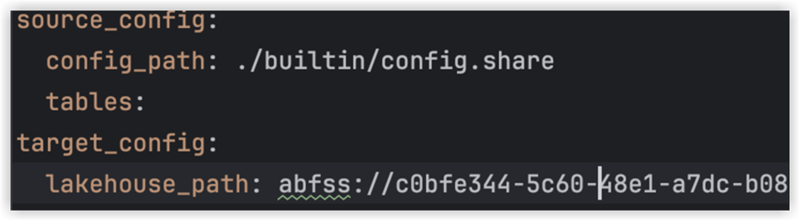
4. Verifique el código del bloc de notas, líneas 170-175.
El siguiente ejemplo muestra los cambios de línea necesarios:
ruta_config = "./env/config.yaml"
a
ruta_config = "./incorporado/config.yaml "
Dado que los archivos están en una carpeta integrada y no en un sobre personalizado, asegúrese de supervisar su propia estructura de archivos. Puede cargarlos en diferentes carpetas, pero en tales casos, actualice el código del cuaderno para encontrar el archivo config.yaml correctamente.

5. Haga clic en Ejecutar celda:

Validación
- Una vez que se complete el trabajo, verifique que los datos se hayan copiado correctamente en la casa del lago.
- Verifique las tablas especificadas y asegúrese de que los datos coincidan con las tablas delta compartidas.
- Espere hasta que termine el trabajo; debería copiar todos los datos.
Conectarse a SQL Server mediante Azure Functions
Conectarse a SQL Server mediante Data Factory
Resumen
Este documento proporciona instrucciones paso a paso para configurar una canalización de datos en Microsoft Fabric para transferir datos del recurso compartido delta a un almacén de SQL. Esta configuración permite una integración de datos perfecta entre los orígenes de Delta Lake y los destinos de SQL.
Requisitos
- Cuenta de Microsoft Fabric activa con los permisos adecuados.
- credenciales de recurso compartido delta.
- credenciales de almacén de SQL.
- Acceso a Data Flow Gen2 en Fabric.
Pasos
- Acceder al flujo de datos de 2.ª generación
- Configurar fuentede datos
- Configurar conexión delta compartida
- Configurar destino de datos
- Finalizar e implementar
- Verificación
- Resolución de problemas
Acceder al flujo de datos de 2.ª generación
- Inicie sesión en su cuenta de Microsoft Fabric.
- Vaya al área de trabajo.
- Seleccione "Flujo de datos Gen2" entre las opciones disponibles.
Configurar fuente de datos
- Haga clic en "Datos de otra fuente" para comenzar la configuración.
- Desde la pantalla Obtener datos, haga lo siguiente:
- Busque la barra de búsqueda con la etiqueta "Elegir fuente de datos".
- Escriba "uso compartido delta" en el campo de búsqueda.
- Seleccione Compartir delta en los resultados.
Configurar conexión delta compartida
- Introduzca sus credenciales de Delta Share cuando se le solicite.
- Asegúrese de que todos los campos obligatorios se completen con precisión.
- Valide la conexión si es posible.
- Haga clic en "Siguiente" para continuar.
- Revise la lista de tablas disponibles:
- Se mostrarán todas las mesas a las que tenga acceso.
- Seleccione las tablas deseadas para la transferencia.
Configurar destino de datos
- Haga clic en "Añadir destino de datos".
- Seleccione "Almacén SQL" como destino.
- Introduzca las credenciales de SQL:
- Detalles del servidor.
- Información de autenticación.
- especificaciones de la base de datos.
- Verifique la configuración de la conexión.
Finalizar e implementar
- Revise todas las configuraciones.
- Haga clic en "Publicar" para implementar el flujo de datos.
- Espere el mensaje de confirmación.
Verificación
- Acceda a su almacén de SQL.
- Verifique que los datos estén disponibles y correctamente estructurados.
- Ejecute consultas de prueba para garantizar la integridad de los datos.
Resolución de problemas
Problemas comunes y soluciones:
- Errores de conexión: verifique las credenciales y la conectividad de red.
- Faltan tablas: verifique los permisos del recurso compartido delta.
- Problemas de rendimiento: revise la asignación de recursos y la configuración de optimización.
Conectarse a SQL Server mediante Fabric Notebook
Resumen
El uso de Data Factory en Microsoft Fabric con uso compartido delta permite la integración y el procesamiento sin problemas de las tablas delta compartidas como parte de sus flujos de trabajo de análisis con Analytics 2.0. Delta Sharing es un protocolo abierto para compartir datos de forma segura, lo que permite la colaboración entre organizaciones sin duplicar datos.
Esta guía le indica los pasos para configurar y utilizar Data Factory in Fabric con uso compartido delta, utilizando blocs de notas para procesar y exportar datos a un lago.
Requisitos
- SKU de Analytics 2.0
- Credenciales de uso compartido delta:
- Acceso a las credenciales de uso compartido delta proporcionadas por un proveedor de datos.
- Un archivo de perfil para compartir (config.share) que contiene:
- URL de extremo ( URL del servidor de uso compartido de Delta).
- Access Token (token al portador para el acceso seguro a los datos).
- Cree su archivo config.yaml con credenciales específicas utilizando la siguiente plantilla:
{
"shareCredentialsVersion": 1,
"endpoint": "your-delta-sharing-server-url",
"bearerToken": "your-master-token"
}
- Entorno de Microsoft Fabric:
- Una cuenta de arrendatario de Microsoft Fabric con una suscripción activa.
- Un espacio de trabajo habilitado para Fabric.
- Paquetes y scripts:
- Descargue el paquete fabric-lakehouse. El directorio debe incluir:
- ds_to_lakehouse.py: Código del bloc de notas.
- Léame.md: Instrucciones.
Nota: Puede descargar el paquete comprimido desde la herramienta Analytics de nivel de empresa (a través de Analytics > Primeros pasos > Opciones de conexión > Azure).
- Descargue el paquete fabric-lakehouse. El directorio debe incluir:
Pasos
Configurar configuración
- Crear config.yaml y defina la configuración en la siguiente estructura
configuración_fuente:
config_path: ruta/a/su/archivo-de-credenciales-para-compartir-delta.share.
tablas: # Opcional - Dejar en blanco para procesar todas las tablas
- nombre_tabla1
- nombre_tabla2
configuración_destino:
lakehouse_path: ruta/a/su/fabric/lakehouse/Tables/ # Ruta a Fabric Lakehouse
Configurar la casa del lago
- Abra su área de trabajo de Microsoft Fabric.
- Vaya a Lakehouse y haga clic en Abrir libreta y luego en Nueva libreta.
- Si no conoce el valor en config.yaml#lakehouse_path, puede copiarlo desde la pantalla.
- Haga clic en los puntos suspensivos en Archivos y seleccione Copiar ruta ABFS: -utilizando cuadernos de tela" src. nombre de archivo="clipboard_e390331535300f7f89fd0a91c9a3adebe.png" src="./clipboard_e390331535300f7f89fd0a91c9a3adebe.png" />
3. Copie el código de ds_to_lakehouse.py y péguelo en la ventana del cuaderno (Pyspark Python):
El siguiente paso es cargar su propio config.yaml y config.share en la carpeta Resources de Lakehouse. Puede crear su propio directorio o utilizar un directorio integrado (ya creado para recursos por Lakehouse):
El siguiente ejemplo muestra un directorio integrado estándar para un archivo config.yaml.
Nota: asegúrese de cargar ambos archivos en el mismo nivel y para la propiedad config_path:
4. Verifique el código del bloc de notas, líneas 170-175.
El siguiente ejemplo muestra los cambios de línea necesarios:
ruta_config = "./env/config.yaml"
a
ruta_config = "./incorporado/config.yaml "
Dado que los archivos están en una carpeta integrada y no en un sobre personalizado, asegúrese de supervisar su propia estructura de archivos. Puede cargarlos en diferentes carpetas, pero en tales casos, actualice el código del cuaderno para encontrar el archivo config.yaml correctamente.
5. Haga clic en Ejecutar celda:
Validación
- Una vez que se complete el trabajo, verifique que los datos se hayan copiado correctamente en la casa del lago.
- Verifique las tablas especificadas y asegúrese de que los datos coincidan con las tablas delta compartidas.
- Espere hasta que termine el trabajo; debería copiar todos los datos.
Conectar a Databricks
Nota
Los profesionales de los datos suelen utilizar este método de conexión.- Inicie sesión en el entorno de Databricks.
- Vaya a la sección Catálogo .
- Seleccione Compartir delta en el menú superior.
- Seleccione Compartido conmigo.
- Copie el identificador de uso compartido que se le proporcionó.

- En Procore, haga clic en el icono Cuenta y perfil en el área superior derecha de la barra de navegación.
- Haga clic en Configuración de mi perfil.
- Haga clic en la pestaña Estadísticas.
- Introduzca su identificador de uso compartido de ladrillos de datos.
- Haga clic en Conectar.
Nota: Una vez que el identificador de uso compartido se haya añadido al sistema de Procore, la conexión de Procore Databricks aparecerá en la pestaña Compartido conmigo en Proveedores en su entorno de Databricks. Los datos pueden tardar hasta 24 horas en verse.

- Cuando la conexión de ladrillos de datos Procore sea visible en la pestaña Compartido conmigo , seleccione el identificador de Procore y haga clic en Crear catálogo.
- Introduzca el nombre que prefiera para el catálogo compartido y haga clic en Crear.
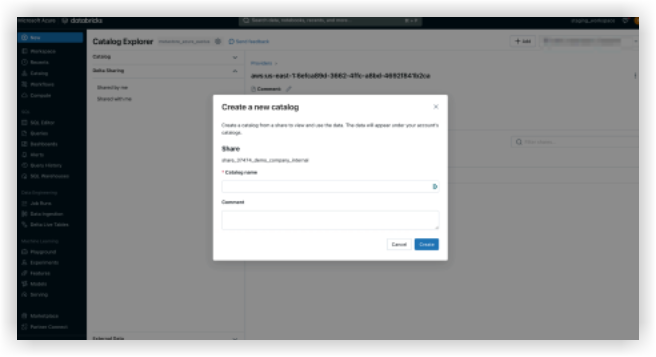
- Su catálogo y tablas compartidas ahora se mostrarán con el nombre proporcionado en el Explorador de catálogos.

Nota: Póngase en contacto con el soporte técnico de Procore si tiene alguna pregunta o necesita ayuda.
Conectarse a Snowflake usando Python
Conectarse a Amazon S3 mediante Python
Construya su propia conexión
Conectarse a BigQuery
Conectar a Microsoft Excel usando Exponam
Resumen
Esta guía proporciona instrucciones paso a paso para importar datos de Analytics desde Delta Share directamente a Microsoft Excel utilizando el complemento Exponam.Connect.
El uso de este método le permite:
-
Acceda a sus datos de Procore directamente en Excel sin descargar manualmente los CSV.
-
Filtre y seleccione columnas específicas antes de importar, asegurándose de cargar solo los datos que necesita.
-
Trabaje con grandes conjuntos de datos que, de lo contrario, podrían ser demasiado lentos de procesar.
Requisitos
-
Credenciales de recurso compartido delta. Acceso al archivo config.share que contiene las credenciales de uso compartido delta.
-
Licencias:
-
Exponam.Connect Gratis: limitado a importar 100 filas de datos.
-
Exponam.Connect Pro: necesario para importar conjuntos de datos más grandes (hasta más de 1 millón de filas).
-
Instalar el complemento Exponam
-
Descargar Exponam.Connectinstalador para su sistema operativo (Windows o Mac).
-
Ejecute el archivo de instalación y siga las indicaciones en pantalla.
-
Una vez completada la instalación, inicie Microsoft Excel y abra un nuevo libro.
Inicializar conexión de recurso compartido delta
-
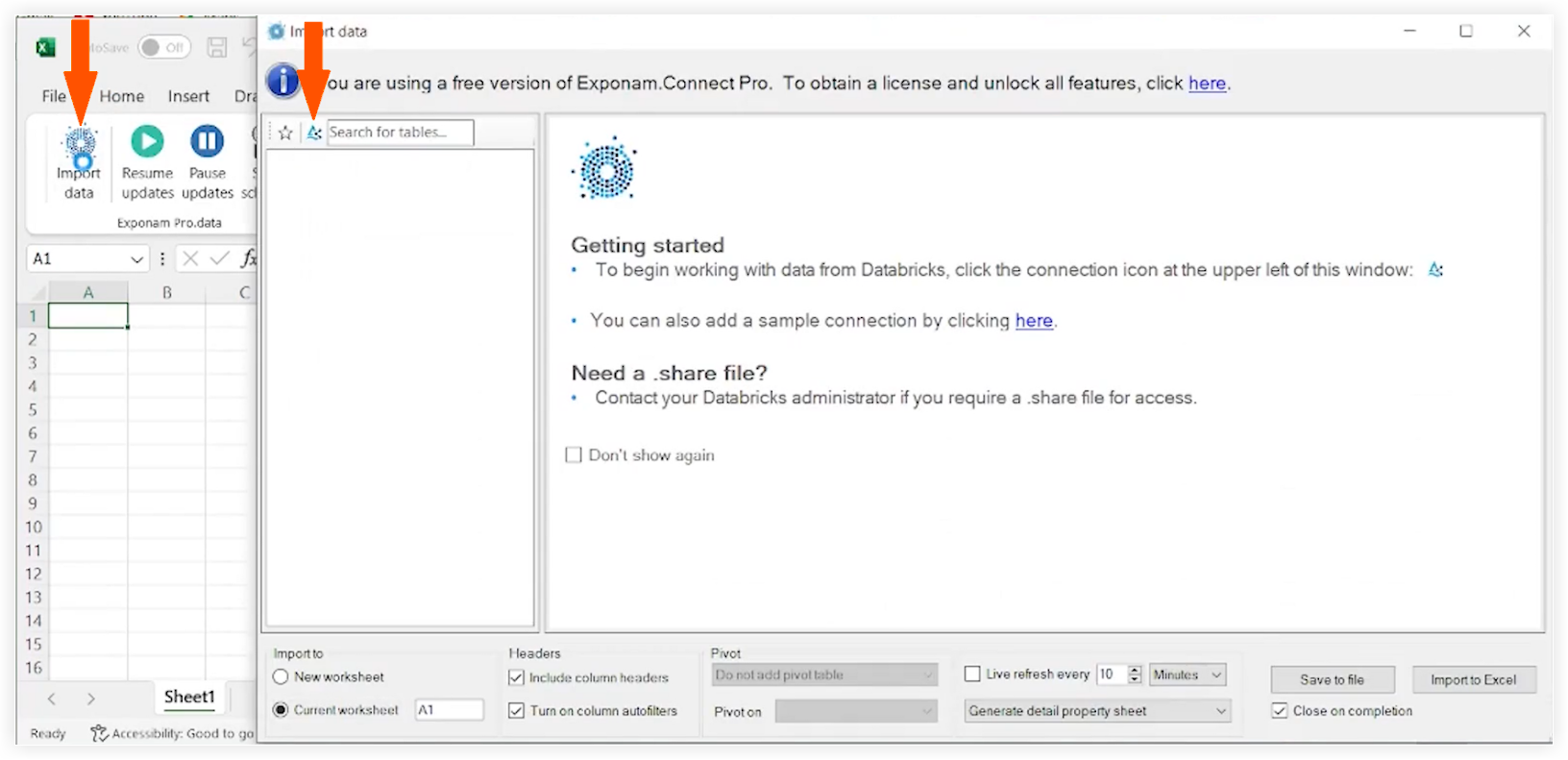
En Microsoft Excel, vaya a la pestaña Exponam Pro.
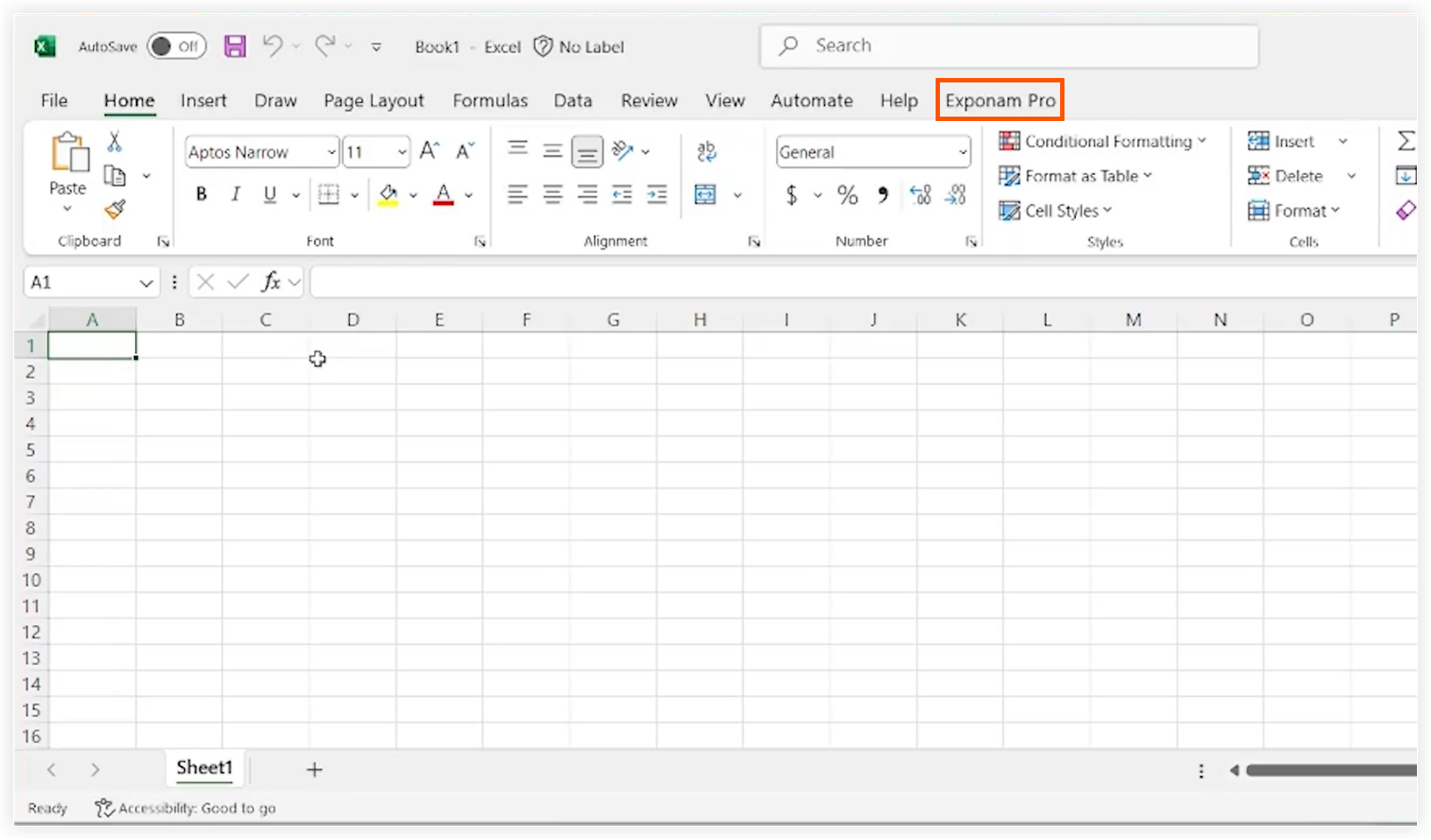
-
Haga clic en Importar datos.
-
Haga clic en el icono Delta Share.
-
Busque y seleccione el archivo config.share.
-
Haga clic en Abrir.
Seleccionar y filtrar datos
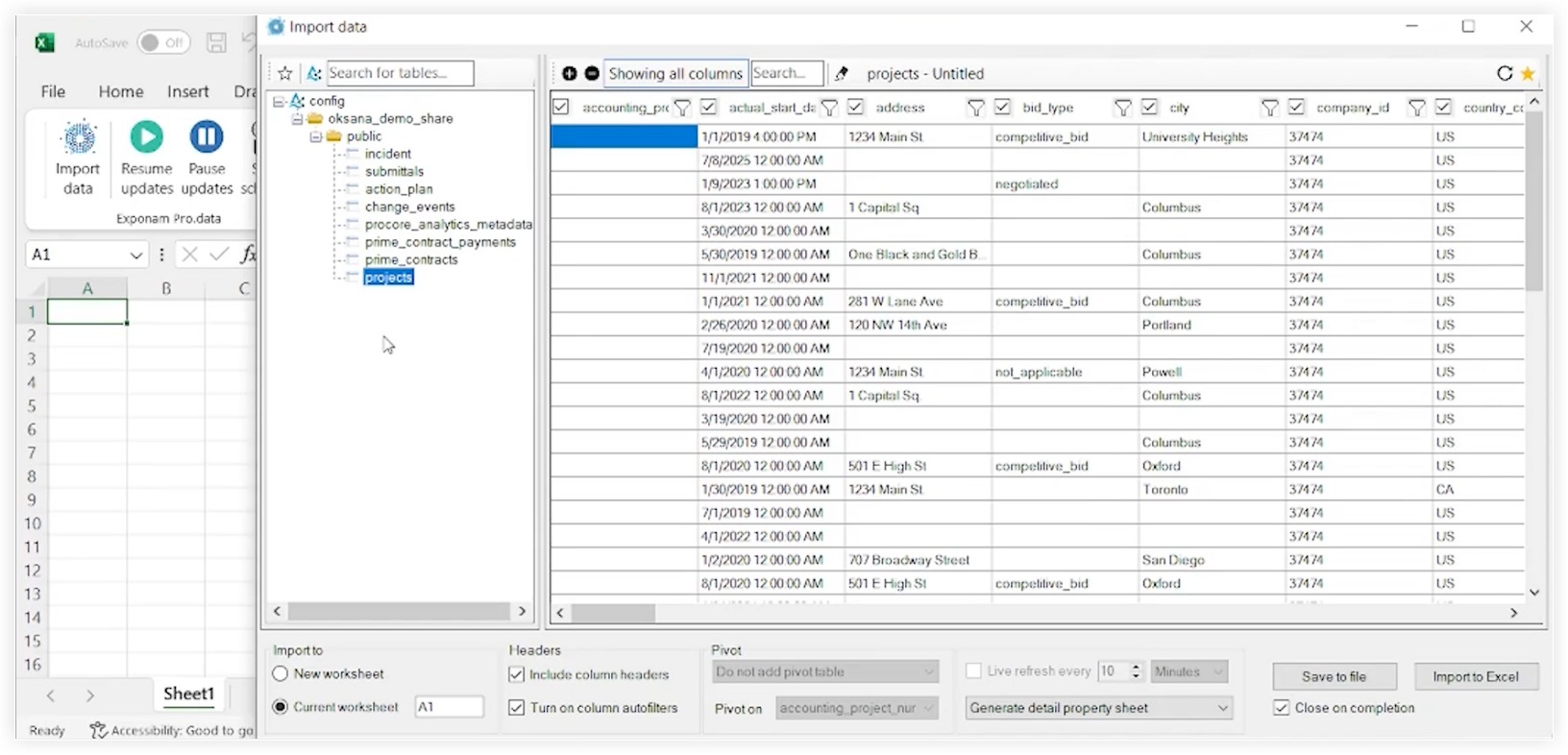
La interfaz de Exponam mostrará ahora una lista de todas las tablas de datos disponibles.
-
Haga clic en el nombre de la tabla a la que desea acceder.
-
Utilice la interfaz de Exponam para refinar los datos antes de importarlos a Excel. Por ejemplo, puede aplicar filtros, seleccionar columnas particulares y más.
Importar a Excel
-
Revise su configuración y el número de filas.
Nota: Asegúrese de que el número de filas esté dentro del límite de su licencia. -
Haga clic en Importar a Excel.
Los datos se completarán en la hoja de cálculo de Excel activa.
Verificación
-
Asegúrese de que las columnas y filas de Excel coincidan con lo que ha seleccionado en la ventana de Exponam.
-
Verifique que los tipos de datos (fechas, moneda y más) tengan el formato correcto.
Resolución de problemas
-
Falta la pestaña "Exponam Pro". Asegúrese de que la instalación se haya realizado correctamente y verifique la configuración de "Complementos" de Excel para confirmar que esté habilitado.
-
Error de conexión. Verifique que el archivo config.share siga siendo válido y que tenga una conexión a Internet activa.
-
Se ha alcanzado el límite de filas. Si solo se muestran 100 filas, verifique el estado de su licencia en la configuración de Exponam.