Acerca de Procore Insights
Tabla de contenido
- Resumen
- Perspectivas del proyecto
- Conocimiento de la empresa
Resumen
Disponibilidad de Procore Insights
Insights del proyecto y de la empresa ahora está disponible en todas las regiones para los clientes con planes elegibles con Insights o con la compra de Procore Analytics.Procore Insights lo ayuda a detectar riesgos con anticipación, comprender las tendencias de rendimiento y tomar medidas con confianza. Es una herramienta diseñada para sacar a la superficie los patrones más críticos sin conjeturas ni excavaciones manuales. Ya sea que esté gestionando un solo proyecto o supervisando una cartera, Insights hace visibles los patrones más críticos.
Características clave:
-
Vea lo que más importa: vea al instante información estratégica a nivel de proyecto y de empresa diseñada para resaltar el riesgo, realizar un seguimiento del rendimiento y descubrir oportunidades de mejora.
-
Tome decisiones basadas en datos: obtenga mejores resultados al comprender qué funciona, qué no y cómo se compara su rendimiento actual con el de proyectos similares.
-
Actúe sobre el riesgo antes de que se convierta en un problema: con llamadas a la acción claras, sabrá dónde centrarse, ya sea para reducir los retrasos, mejorar la calidad o prevenir problemas de seguridad.
-
Comparación con el sector: aproveche el conjunto de datos de Procore de todo el sector para comparar su rendimiento con el de sus compañeros y medir el progreso a lo largo del tiempo.
-
Obtenga visibilidad a nivel ejecutivo: las estadísticas a nivel de empresa resaltan las tendencias en su cartera, lo que ayuda a los líderes a mantenerse por delante del riesgo sistémico e impulsar la acción estratégica.

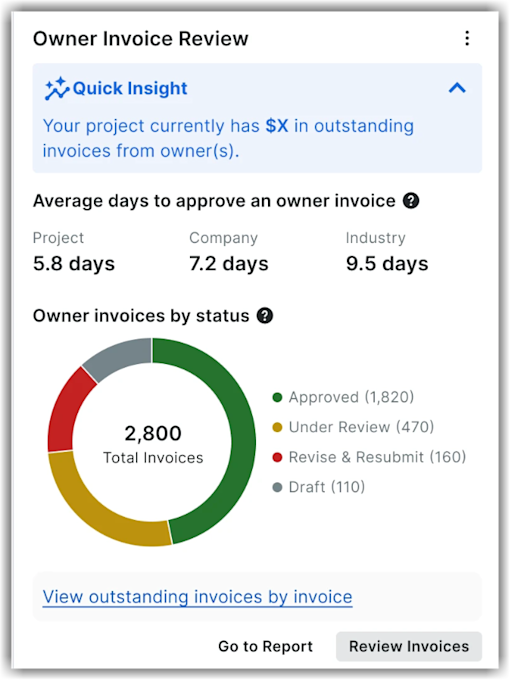
Revisión de factura de promotor
Esta herramienta Insights a nivel de proyecto lo ayuda a monitorear y optimizar su factura y los flujos de trabajo de facturación para un proyecto. Los equipos pueden identificar cuellos de botella en los flujos de trabajo de facturación, mejorar el flujo de caja y reducir el riesgo de facturas de promotor perdidas o inexactas.
Esta conocimiento muestra métricas clave de aprobación de factura al resaltar las facturas pendientes o atrasadas del proyecto. Además, revela las lagunas en la creación de factura de promotor al señalar los retrasos entre la aprobación de la factura y la creación de la factura de promotor. Esta conocimiento le ayuda a:
-
Ver el total de facturas de promotor pendientes del proyecto.
-
Consulte el promedio de días necesarios para aprobar facturas en el nivel de proyecto, incluidos los promedios de la empresa y el sector para la cohorte correspondiente.
-
Vea un resumen de los estados de las factura de promotor y el promedio de días de finalización en todos los proyectos activos, con un desglose de la cartera por proyecto, incluidos los recuentos pendientes y totales.
-
Analice las facturas de promotor por estado. Por ejemplo, la herramienta Estadísticas muestra los recuentos totales de factura junto con el recuento de aprobadas, en revisión, revisadas y reconstruidas, y borrador.
-
Desglose para ver las facturas pendientes por factura.
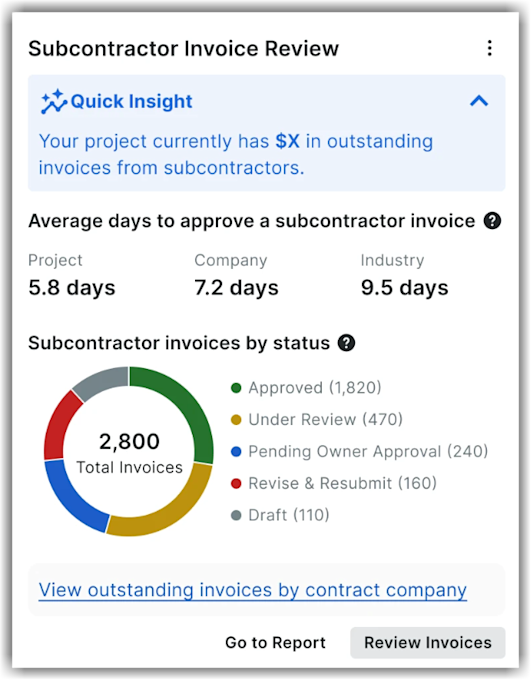
Revisión de factura de subcontratista
Esta herramienta de conocimiento a nivel de proyecto lo ayuda a monitorear y optimizar su factura y los flujos de trabajo de facturación para un proyecto. Los equipos pueden identificar cuellos de botella en los flujos de trabajo de facturación, mejorar el flujo de caja y reducir el riesgo de facturas de subcontratista perdidas o inexactas.
Esta conocimiento muestra métricas clave de aprobación de factura al resaltar las facturas pendientes o atrasadas del proyecto. Además, señala los retrasos entre la aprobación de la factura de subcontratista y la creación de la factura de promotor. Esta conocimiento le ayuda a:
-
Ver el total de facturas de subcontratista pendientes del proyecto.
-
Consulte el promedio de días necesarios para aprobar facturas en el nivel de proyecto, incluidos los promedios de la empresa y el sector para la cohorte correspondiente.
-
Vea un resumen de los estados de las factura de subcontratista y el promedio de días de finalización en todos los proyectos activos, con un desglose de la cartera por proyecto, incluidos los recuentos pendientes y totales.
-
Analice las facturas por estado. Por ejemplo, la herramienta Estadísticas muestra el recuento total de factura y el recuento de facturas aprobadas, en revisión, pendientes de aprobación del promotor , revisadas y reconstruidas, y borrador.
-
Profundice para explorar los datos por empresa contratista a fin de analizar los tiempos de aprobación de mayor a menor, el total de facturas y los importes. Puede ver las facturas de subcontratista por estado para resaltar los fondos pendientes (por ejemplo, dólares pendientes).
Alteraciones detectadas en obra
En versión beta
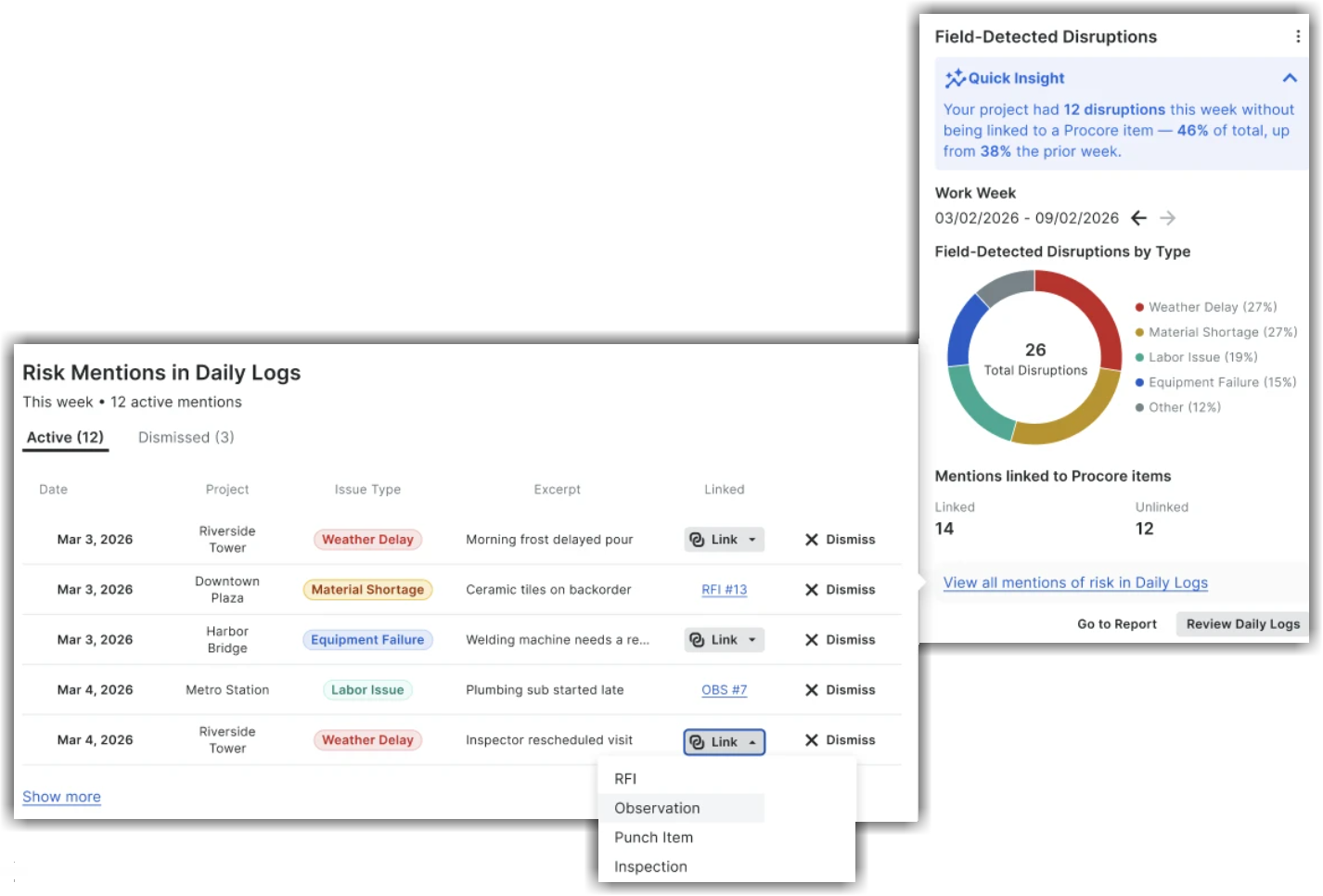
La herramienta Perspectivas de interrupciones detectadas en obra se encuentra en la fase beta cerrada limitada.Se puede acceder a este conocimiento a través del panel lateral de Perspectivas de nivel de proyecto. El análisis muestra las interrupciones capturadas en los registros diarios que aún no se han vinculado a un elemento de Procore con seguimiento mediante la extracción de información sobre retrasos de las últimas cuatro semanas de descripciones de campo, comentarios y entradas de registro.
Nota
- Las empresas deben inscribirse en el programa y tener habilitadas las herramientas Registro diario y Perspectivas.
- Los usuarios con acceso de solo lectura a los registros diarios pueden ver esta nueva conocimiento tanto a nivel de proyecto como a nivel de empresa (sujeto al acceso al proyecto).
- Para descartar o restaurar una interrupción se requiere acceso de Administrador del proyecto; la vinculación requiere acceso a la herramienta de destino respectiva.
Esta conocimiento clasifica los retrasos en los siguientes tipos: retraso por causas meteorológicas, escasez de material, problema de mano de obra, fallo de Maquinaria y otros. Resalta qué menciones de retraso ya están vinculadas a una RFI, observación, elemento de lista de repasos o inspección, y cuántas permanecen sin vincular. Con esta conocimiento, puede:
-
Consulte el riesgo de las interrupciones registradas en la obra , que se agrupan por tipo de retraso para la semana laboral seleccionada (por ejemplo, retrasos por causas meteorológicas, escasez de materiales, problemas de mano de obra, fallos de maquinaria y otros riesgos). Por ejemplo, resume la semana laboral actual con un aviso de información rápida.
-
Vea un gráfico que desglosa las interrupciones por tipo , incluidos retrasos por causas meteorológicas, escasez de materiales, problemas de mano de obra, fallos de Maquinaria y otros, y una tasa de vinculación que muestra el número de menciones vinculadas frente a las no vinculadas.
-
Encuentre lo que aún necesita una acción : una vista vinculada frente a no vinculada muestra qué interrupciones están vinculadas a una RFI, observación o incidente y cuáles siguen siendo solo notas de campo.
-
Pasar de la conocimiento a la acción : desde la vista ampliada, puede revisar cada mención activa de riesgo en la semana laboral seleccionada con la fecha, el proyecto, el tipo de problema, el extracto y el estado de vinculación. A continuación, puede ir directamente al Registro diario para vincular la mención a una RFI, observación o problema existente, o realizar una de las siguientes acciones:
-
Descartar el tipo de retraso,
-
Vincular directamente el objeto que permite crear un nuevo flujo de trabajo para las herramientas del problema, o
-
Abra el Registro diario o un informe en contexto.
-
Al hacer que el contenido del Registro diario no estructurado sea procesable, esta información ayuda a los equipos de proyecto a cerrar el ciclo de los riesgos notificados de campo más rápido y ofrece a los líderes de la empresa visibilidad sobre la coherencia con la que se realiza el seguimiento de las interrupciones en toda la cartera.
Haga clic en Ver todas las menciones de riesgo en los registros diarios para ver una ventana emergente con todas las menciones dentro de los registros diarios. Haga clic en Mostrar más para ver un modal que muestra hasta 12 menciones.
Utilización de Maquinaria : últimos 7 días
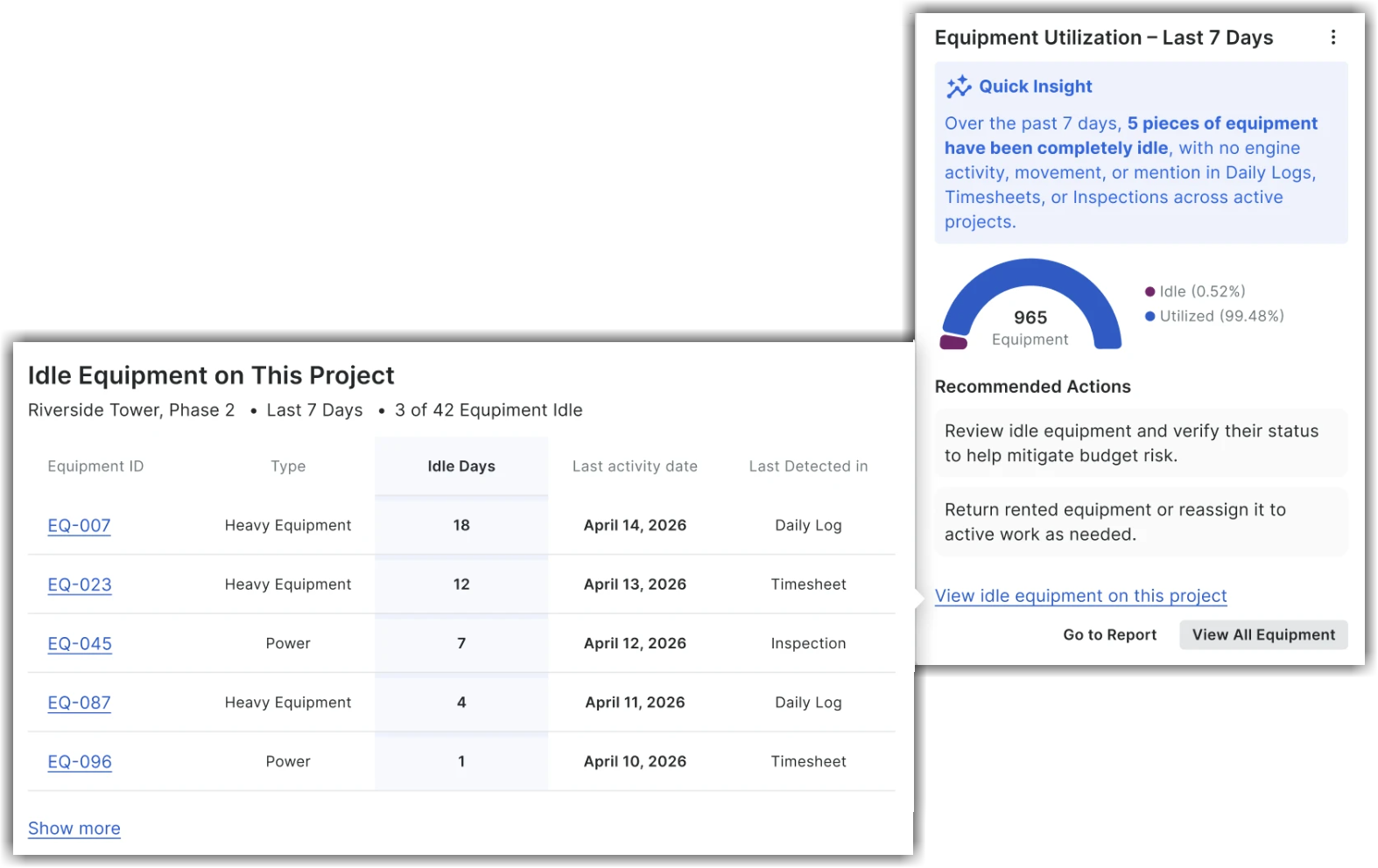
Esta herramienta Insights de nivel de proyecto lo ayuda a clasificar la actividad de maquinaria directamente en el nivel de proyecto. Esta herramienta Perspectivas está disponible en el panel lateralPerspectivas del proyecto. Los equipos de proyecto pueden identificar y abordar rápidamente el equipo o la maquinaria inactivos para reducir costes innecesarios. Pueden supervisar el uso de la maquinaria y la maquinaria inactiva durante un período de 7 días sin tener que cruzar manualmente los registros diarios, las Hojas de horas, las Inspecciones y los registros de alquiler, y obtener dos próximas acciones hormigón en la herramienta.
La herramienta Utilización de Maquinaria - Datos de los últimos 7 días muestra lo siguiente:
-
Sección Información rápida: vea al instante el recuento total de maquinaria completamente inactiva durante los últimos 7 días (por ejemplo, sin actividad del motor, movimiento o menciones en los registros diarios, las Hojas de horas o las Inspecciones).
-
Gráfico de desglose de utilización de Maquinaria: vea el gráfico de anillos interactivo, que muestra la maquinaria total del proyecto con los recursos compartidos utilizados e inactivos, y un estado 100% positivo cuando toda la maquinaria está activa.
-
Acciones siguientes recomendadas: acceda a orientación directa para revisar la maquinaria inactiva, devolver maquinaria alquilada o reasignar maquinaria a alcances de trabajo activos y mitigar el riesgo presupuesto.
-
Desglose detallado: haga clic en Ver Maquinaria inactiva en este proyecto para ver una lista detallada de registros de maquinaria inactiva en una pantalla diferente. Esta nueva pantalla contiene un encabezado que muestra el nombre del proyecto, la ventana de 7 días y cuántos registros de maquinaria del proyecto están inactivos. Puede ver la lista de registros de maquinaria con ID de Maquinaria , Tipo, Días de inactividad, Fecha de última actividad y Última detección en (la fuente donde se detectó por última vez; por ejemplo, Registro diario, Hoja de horas o Inspección ordenada por Días de inactividad).
Haga clic en Ver toda la Maquinaria para ir a la Maquinaria del proyectodirectamente desde esta herramienta Perspectivas. Del mismo modo, haga clic en Ir a Informes para ir a la página Informes.
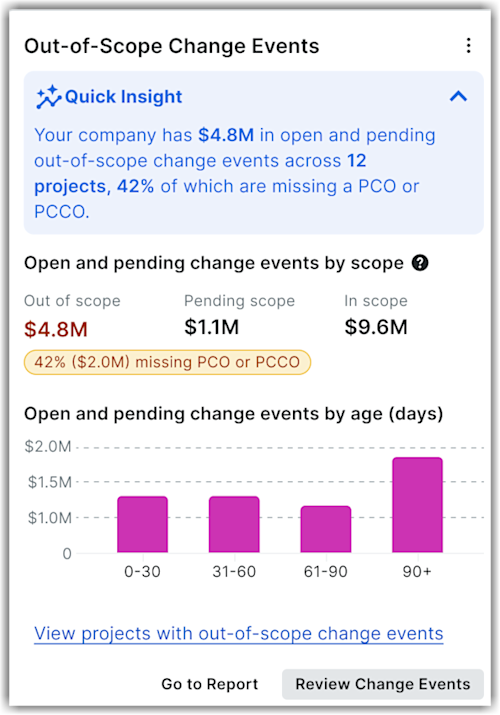
Eventos de cambio fuera de alcance
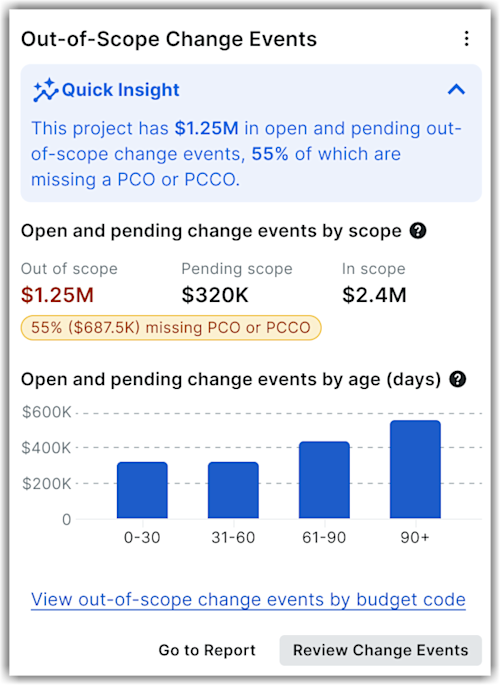
Esta herramienta Perspectivas de nivel de proyecto está disponible en el panel lateral Perspectivas. Esta herramienta Estadísticas muestra cuánto valor de evento de cambio abierto y pendiente queda fuera del alcance del contrato actual para un proyecto. Resume el valor total fuera del alcance, lo desglosa según el alcance pendiente y el valor dentro del alcance, y llama el porcentaje y el valor monetario que aún falta en una posible orden de cambio (POC) o una orden de cambio de contrato principal (OCCP). Muestra directamente la exposición fuera de alcance no facturada y su antigüedad. Los equipos de proyectos y finanzas pueden encontrar antes el alcance no facturado, priorizar qué eventos de cambio necesitan una orden de cambio primero y reducir la exposición antigua que es más difícil de recuperar.
La herramienta Perspectivas de Eventos de cambio fuera de alcance de nivel de proyecto muestra lo siguiente:
-
Información rápida: esta sección resume el valor total de evento de cambio abierto y pendiente fuera del alcance y el porcentaje del mismo que falta una POC o OCCP para el proyecto.
-
Eventos de cambio abiertos y pendientes por alcance: esta sección muestra una fila de tres métricas con los valores Fuera del alcance (resaltado), Pendiente de alcance y Dentro del alcance del proyecto. También resalta el porcentaje y el valor monetario que aún falta en una POC o en una OCCP. Esto ayuda a los equipos a realizar un seguimiento de la exposición fuera del alcance sin auditar manualmente el registro de Eventos de cambio.
-
Eventos de cambio abiertos y pendientes por antigüedad (días): esta sección muestra un gráfico de barras que agrupa los valores de eventos de cambio abiertos y pendientes por antigüedad en rangos de 0-30, 31-60, 61-90 y más de 90 días. Esto le ayuda a ver cuánto tiempo ha estado pendiente la exposición del proyecto. El desglose por edades indica a los equipos a qué exposición se debe dar prioridad en primer lugar.
-
Opción de desglose: haga clic en Ver eventos de cambio fuera de alcance por código de presupuesto para ver la tabla de Eventos de cambio que generan exposición. En esta tabla se muestran los códigos de presupuesto de operaciones por exposición a eventos de cambio fuera del alcance del proyecto, con las columnas Código de Presupuesto , Total, Elementos y Elementos incompletos.
Haga clic en Revisar Eventos de cambio para ir directamente a la herramienta Eventos de cambio. Del mismo modo, haga clic en Ir a Informes para ir a la página Informes.
Demanda de mano de obra frente a brecha de capacidad
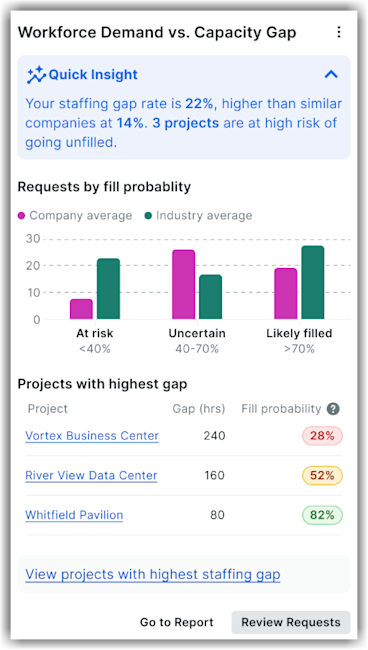
La herramienta Conocimientos de nivel de empresa proporciona una vista prospectiva de toda la cartera de dónde las horas de mano de obra planificadas superan la capacidad confirmada del equipo de obra en un horizonte configurable (predeterminado en las próximas 4 semanas). Esta información proporciona un resumen rápido que muestra los proyectos en riesgo de escasez de personal y las semanas con déficit a nivel de cartera. La planificación de la mano de obra es actualmente manual y reactiva: la falta de personal a menudo se descubre solo cuando los proyectos comienzan a retrasarse, lo que provoca retrasos en la planificación, costes de horas extras y reasignaciones apresuradas de equipos de obra. Este conocimiento hace visible el riesgo de escasez de personal a corto plazo en el nivel de cartera para que los líderes puedan actuar de manera proactiva. El conocimiento muestra:
-
Una barra de análisis de brechas que compara las horas planificadas, confirmadas y de brecha. Puede ver el tamaño del déficit en términos absolutos.
-
Un medio medidor que visualiza el número total de proyectos en riesgo.
-
Una lista ordenada de los principales proyectos a los que les faltan horas de mano de obra, que muestra el nombre del proyecto, la semana en que se produce la brecha y el tamaño de la brecha en horas. Esto ayuda a los gestores de recurso y a los líderes de operaciones a saber exactamente dónde centrarse.
-
Opciones de obtención de detalles para ver el informe completo o abrir la vista de horas totales para reequilibrar los equipos de obra, acelerar la contratación o ajustar las planificaciones antes de que los déficits lleguen a la obra. Haga clic en Ver proyectos con el mayor déficit de personal para ver la lista de proyectos activos que corren el en riesgo de quedarse sin personal.
Revisión de facturas de promotor de la empresa
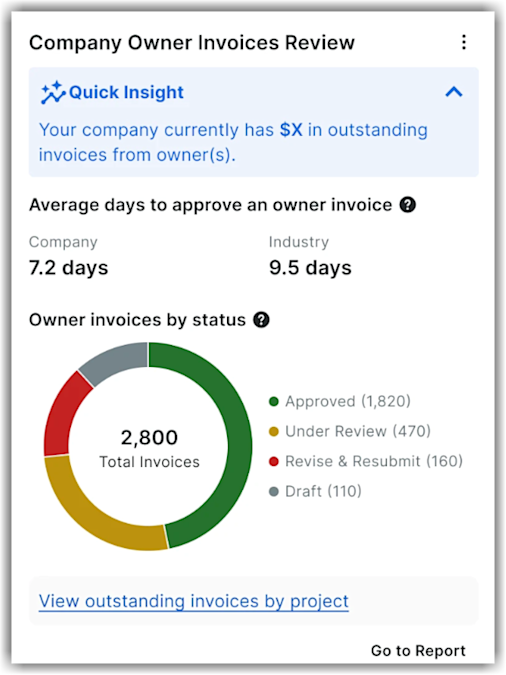
Esta herramienta Insights de nivel de empresa lo ayuda a monitorear y optimizar sus factura y flujos de trabajo de facturación. Los equipos pueden identificar cuellos de botella en los flujos de trabajo de facturación, mejorar el flujo de caja y reducir el riesgo de facturas de promotor perdidas o inexactas.
Esta conocimiento muestra métricas clave de aprobación de factura al resaltar las facturas pendientes o atrasadas. Además, revela las lagunas en la creación de factura de promotor al señalar los retrasos entre la aprobación de la factura y la creación de la factura de promotor. Esta conocimiento le ayuda a:
-
Vea el total de facturas de promotor pendientes en todos los proyectos.
-
Consulte el promedio de días necesarios para aprobar facturas en el nivel de empresa, incluidas las comparaciones de datos históricos de tipos y tamaños de proyectos similares. También puede ver los promedios de la industria para la cohorte relevante.
-
Analice las facturas de promotor por estado. Por ejemplo, la herramienta Estadísticas muestra los recuentos totales de factura junto con el recuento de aprobadas, en revisión, revisadas y reconstruidas, y borrador.
-
Desglose para ver las facturas pendientes por proyecto.
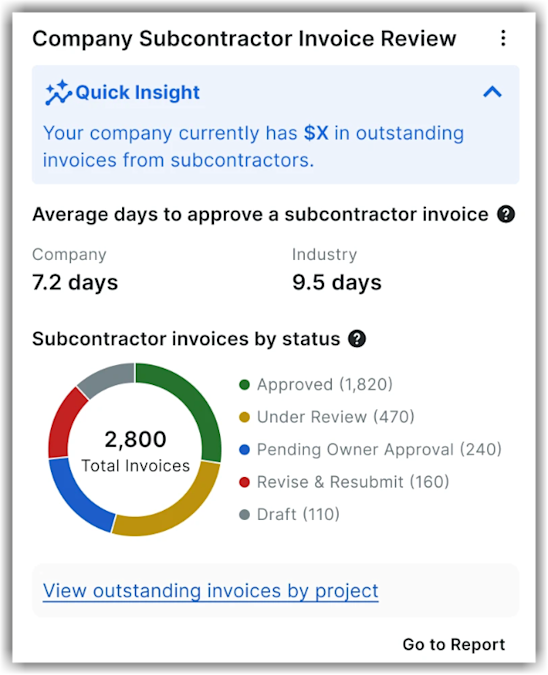
Revisión de factura de subcontratista de la empresa
Esta herramienta Insights de nivel de empresa lo ayuda a monitorear y optimizar sus factura y flujos de trabajo de facturación. Los equipos pueden identificar cuellos de botella en los flujos de trabajo de facturación, mejorar el flujo de caja y reducir el riesgo de facturas de subcontratista perdidas o inexactas.
Esta conocimiento muestra métricas clave de aprobación de factura al resaltar las facturas pendientes o atrasadas. Además, señala los retrasos entre la aprobación de la factura de subcontratista y la creación de la factura de promotor. Esta conocimiento le ayuda a:
-
Vea el total de facturas de subcontratista pendientes en todos los proyectos.
-
Consulte el promedio de días necesarios para aprobar facturas en el nivel de empresa, incluidas las comparaciones de datos históricos de tipos y tamaños de proyectos similares. También puede ver los promedios de la industria para la cohorte relevante.
-
Analice las facturas de subcontratista por estado. Por ejemplo, la herramienta Estadísticas muestra el recuento total de factura y el recuento de facturas aprobadas, en revisión, pendientes de aprobación del promotor , revisadas y reconstruidas, y borrador.
-
Desglose para ver las facturas pendientes por proyecto.
Trabajadores de menos de 40 horas
Entradas de tiempo superpuestas
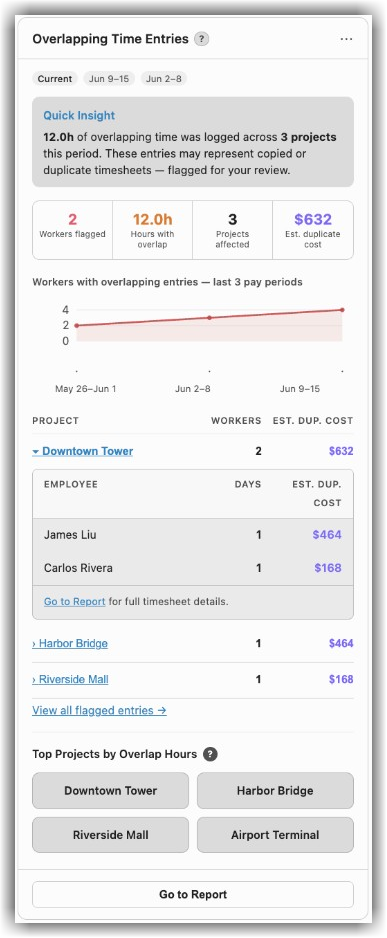
Esta herramienta de conocimiento de nivel de empresa lo ayuda a encontrar trabajadores que registraron horas superpuestas en varios proyectos durante un período de pago. Muestra a nivel de empresa cuántos trabajadores tienen entradas de horas que se superponen en el mismo día, junto con el total de horas superpuestas, el número de proyectos afectados y el coste de mano de obra duplicada basado en la nóminas. Con esta conocimiento, los equipos de nóminas y operaciones pueden identificar y corregir entradas duplicadas antes de que afecten a los costes del proyecto.
Nota: El conocimiento de Entradas de horas superpuestas está disponible con el paquete Project Execution Enterprise (no con gestión de recursos).
La entrada de horas superpuestas Insight muestra lo siguiente:
-
Un resumen de Quick Insight que indica las horas de las entradas de horas superpuestas registradas en sus proyectos. También indica que estas entradas pueden representar hojas de horas copiadas o duplicadas, marcadas para su revisión.
-
Un resumen estadístico que muestra el número de trabajadores marcados, el total de horas con superposición, los proyectos afectados y el coste duplicado estimado.
-
Un gráfico de tendencias que realiza el seguimiento de los trabajadores con entradas superpuestas durante los últimos tres períodos de pago.
-
Una tabla de proyecto que muestra el desglose de los trabajadores y el coste duplicado estimado por proyecto, y cada proyecto se expande para mostrar los empleados afectados. Por ejemplo, esta conocimiento muestra desgloses por proyecto y por trabajador individual, e ilustra a qué proyectos múltiples están asignados en una fecha específica.
-
Una lista detallada con una fila por fichaje de un día marcado, que incluye el trabajador, la clasificación, la fecha, el proyecto, las horas y el coste duplicado. Haga clic en el vínculo Ver todas las entradas marcadas para abrir la pantalla Todas las entradas superpuestas que muestra la lista detallada.
-
Vista de los principales proyectos por horas superpuestas. Haga clic en Ir al informe para abrir el informe completo para revisar y corregir las entradas.
Alteraciones detectadas en obra
En versión beta
La herramienta Perspectivas de interrupciones detectadas en obra se encuentra en la fase beta cerrada limitada.Se puede acceder a esta información a través del panel lateral de estadísticas de nivel de empresa. El análisis muestra las interrupciones capturadas en los registros diarios que aún no se han vinculado a un elemento de Procore con seguimiento mediante la extracción de información sobre retrasos de las últimas cuatro semanas de descripciones de campo, comentarios y entradas de registro.
Nota
- Las empresas deben inscribirse en el programa y tener habilitadas las herramientas Registro diario y Perspectivas.
- Los usuarios con acceso de solo lectura a los registros diarios pueden ver esta nueva conocimiento tanto a nivel de proyecto como a nivel de empresa (sujeto al acceso al proyecto).
- Para descartar o restaurar una interrupción se requiere acceso de Administrador del proyecto; la vinculación requiere acceso a la herramienta de destino respectiva.
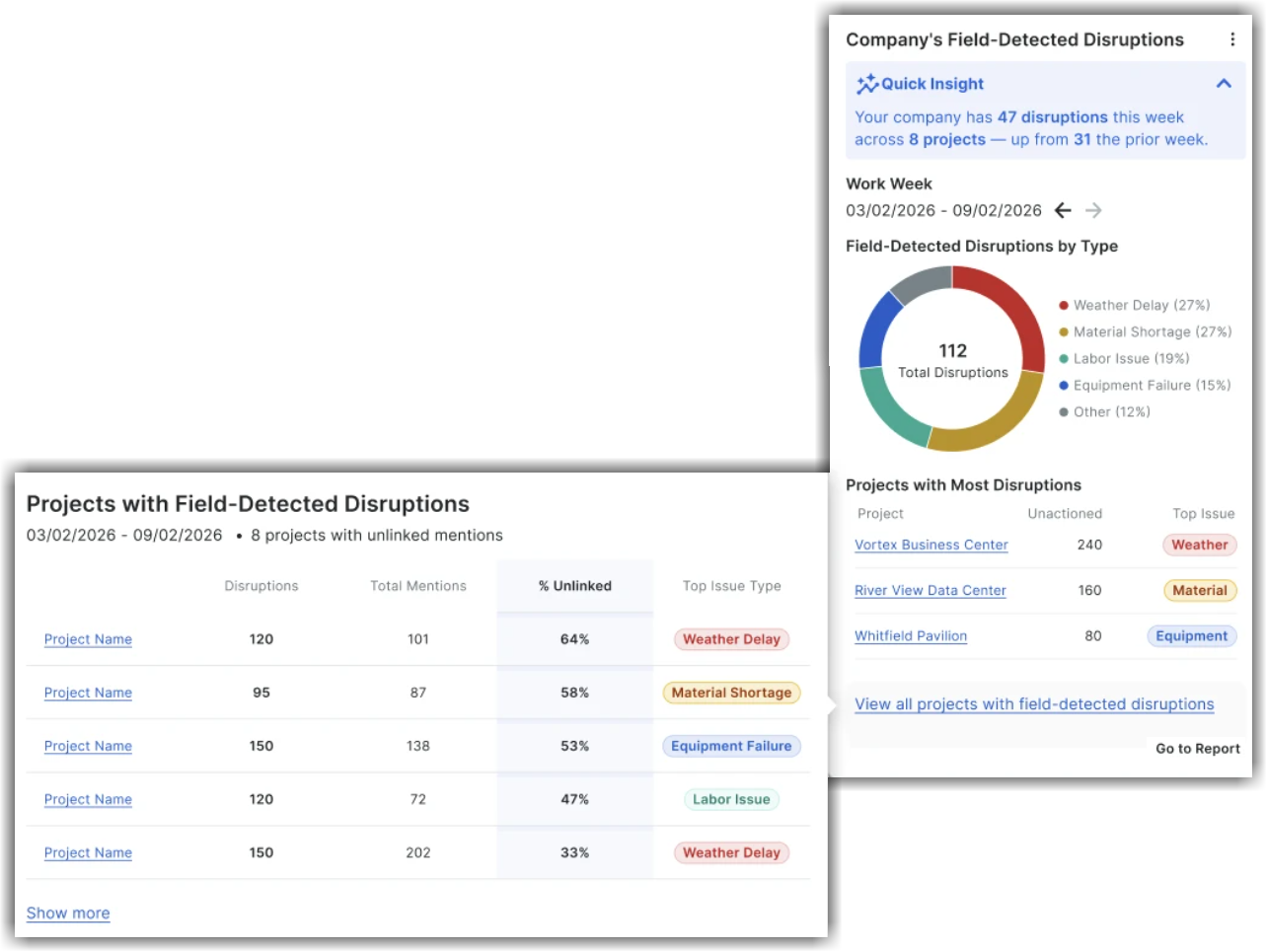
Esta conocimiento clasifica los retrasos en los siguientes tipos: retraso por causas meteorológicas, escasez de material, problema de mano de obra, fallo de Maquinaria y otros. Destaca el recuento total de interrupciones en los proyectos activos, el recuento de menciones de retrasos y el porcentaje de menciones no vinculadas con los tipos de problemas principales para cada proyecto. Con esta conocimiento, puede:
-
Vea los proyectos con más interrupciones , que se agrupan por tipo de retraso para la semana laboral seleccionada (por ejemplo, retrasos por causas meteorológicas, escasez de materiales, problemas de mano de obra, fallos de maquinaria y otros riesgos). Por ejemplo, resume la semana laboral actual con un aviso de información rápida.
-
Vea un gráfico que desglosa las interrupciones por tipo , incluidos retrasos por causas meteorológicas, escasez de materiales, problemas de mano de obra, fallos de Maquinaria y otros, y el nombre de los proyectos con el recuento de interrupciones sin resolver.
-
Encuentre lo que aún necesita una acción : el recuento total de menciones y el porcentaje de interrupciones no vinculadas muestran qué proyectos tienen el mayor riesgo no vinculado.
-
Pasar del conocimiento a la acción : desde la vista ampliada, puede revisar los detalles de los proyectos con menciones no vinculadas y el recuento de interrupciones. Haga clic en el nombre del proyecto deseado para ver información detallada.
Al hacer que el contenido del Registro diario no estructurado sea procesable, esta conocimiento ayuda a los equipos de proyecto a cerrar el ciclo de los riesgos notificados de campo más rápido y ofrece a los líderes de la empresa visibilidad sobre la coherencia con la que se realiza el seguimiento de las interrupciones en toda la cartera.
Haga clic en Ver todos los proyectos con interrupciones detectadas en la obra para ver una ventana emergente con todos los proyectos con interrupciones detectadas en la obra. en los registros diarios.
Eventos de cambio fuera de alcance
Esta herramienta Perspectivas de nivel de empresa está disponible en el panel lateral Perspectivas. Esta herramienta Estadísticas muestra cuánto valor de evento de cambio abierto y pendiente queda fuera del alcance del contrato actual en todos los proyectos. Resume el valor total fuera del alcance, lo desglosa según el alcance pendiente y el valor dentro del alcance, y llama el porcentaje y el valor monetario que aún falta en una posible orden de cambio (POC) o una orden de cambio de contrato principal (OCCP). Muestra directamente la exposición fuera de alcance no facturada y su antigüedad. Los equipos de proyectos y finanzas pueden encontrar antes el alcance no facturado, priorizar qué eventos de cambio necesitan una orden de cambio primero y reducir la exposición antigua que es más difícil de recuperar.
La herramienta Perspectivas de Eventos de cambio fuera del alcance de nivel de empresa muestra lo siguiente:
-
Información rápida: esta sección resume el valor total de evento de cambio abierto y pendiente fuera del alcance y el porcentaje del mismo que falta una POC o OCCP. También muestra cuántos proyectos contribuyen a ese valor.
-
Eventos de cambio abiertos y pendientes por alcance: esta sección muestra una fila de tres métricas con los valores Fuera del alcance (enfatizado), Pendiente de alcance y Dentro del alcance en todos los proyectos. También resalta el porcentaje y el valor monetario que aún falta en una POC o en una OCCP. Esto ayuda a los equipos a realizar un seguimiento de la exposición fuera del alcance sin auditar manualmente el registro de Eventos de cambio.
-
Eventos de cambio abiertos y pendientes por antigüedad (días): esta sección muestra un gráfico de barras que agrupa los valores de eventos de cambio abiertos y pendientes por antigüedad en rangos de 0-30, 31-60, 61-90 y más de 90 días. Esto le ayuda a ver cuánto tiempo ha estado pendiente la exposición. El desglose por edades indica a los equipos a qué exposición se debe dar prioridad en primer lugar.
-
Opción de desglose: haga clic en Ver proyectos con eventos de cambio fuera del alcance para ver la tabla Proyectos que generan exposición. En esta tabla se enumeran los principales proyectos con las columnas Nombre del proyecto, Valor del contrato, Eventos de cambio fuera del alcance y % que falta POC/ OCCP. Haga clic en el nombre de un proyecto para ver los detalles.
Haga clic en Revisar Eventos de cambio para ir directamente a la herramienta Eventos de cambio. Del mismo modo, haga clic en Ir a Informes para ir a la página Informes.