

Acerca de las exportaciones de costes directos a ERP
- Última actualización
- Guardar como PDF
Tabla de contenido
Resumen
La herramienta Costes directos a nivel de empresa sirve como zona de acopio centralizada para las facturas de coste directo no de pedido, diseñada específicamente para agilizar la extracción de datos e introducir los datos de coste directo exportables directamente en los sistemas integrados de contabilidad y sistemas ERP. Cuenta con extracción de datos asistida por IA y proporciona flujos de trabajo de aprobación estructurados para gestionar las transferencias de factura entre los niveles de empresa y de nivel de proyecto antes de la exportación a ERP.
Consideraciones
Aquí hay algunos aspectos importantes que debe saber sobre las exportaciones de costes directos a ERP:
Permisos y requisitos previos
Antes de gestionar las exportaciones de coste directo , asegúrese de tener asignados los permisos y roles correctos.
-
Herramienta necesaria: Herramienta Costes directos de nivel de empresa.
-
Permisos de usuario necesarios:
-
Para gestionar las cargas, vea todos los costes directos en toda la empresa en todos los proyectos en la pestaña Cargas y ejecute exportaciones de ERP a través de la acción "Enviar a ERP", permisos de nivel "Estándar"o"Administrador" en la herramienta Costes directos de nivel de empresa.
-
Para revisar y codificar costes directos solo en los proyectos a los que está asignado, sin ver los costes directos en toda la empresa:
-
Permisos de nivel "Solo lectura" en la herramienta Costes directos de nivel de empresa.
Y
-
Asignación en el proyecto de un rol que su empresa ha configurado como rol de revisor en los ajustes de configuración de la herramienta Costes directos de nivel de empresa.
-
-
-
Si exporta a Sage Intacct:
-
Asegúrese de que la definición de transacción sin pedido del CP esté configurada. Consulte Guía de configuración de Sage Intacct® - Configuración de exportación de costes directos.
-
Integraciones ERP admitidas actualmente
-
CMiC
-
QuickBooks® Desktop
-
QuickBooks® en línea
-
Sage 100 Contractor®
-
Sage 300 CRE®
-
Sage Intacct®
-
Trimble® Vista
-
Workday®
Limitaciones
Tenga en cuenta las siguientes limitaciones con respecto a las exportaciones en esta versión beta:
-
Codificación de exportación de facturas de varios proyectos: una sola factura no se puede dividir y codificar en varios proyectos para exportarla dentro de la herramienta.
-
Solución alternativa: introduzca la factura varias veces para cada proyecto antes de exportar. Por ejemplo, para una factura de 1000 € dividida entre dos proyectos, cárguela una vez por 300 € y cárguela una segunda vez por 700 € (añadiendo una letra como "B" al final del número de factura ).
-
-
Fecha de contabilidad manual para la contabilización de ERP: La fecha de contabilidad actualmente requiere la introducción manual para establecer el período contable financiero (está planificado el rellenado automático para que coincida con la fecha de la factura ).
-
Integraciones de terceros: las integraciones de ERP personalizadas o de tercero deben tener en cuenta explícitamente el filtro de origen de la herramienta para evitar la duplicación de costes después de la exportación.
Características clave
-
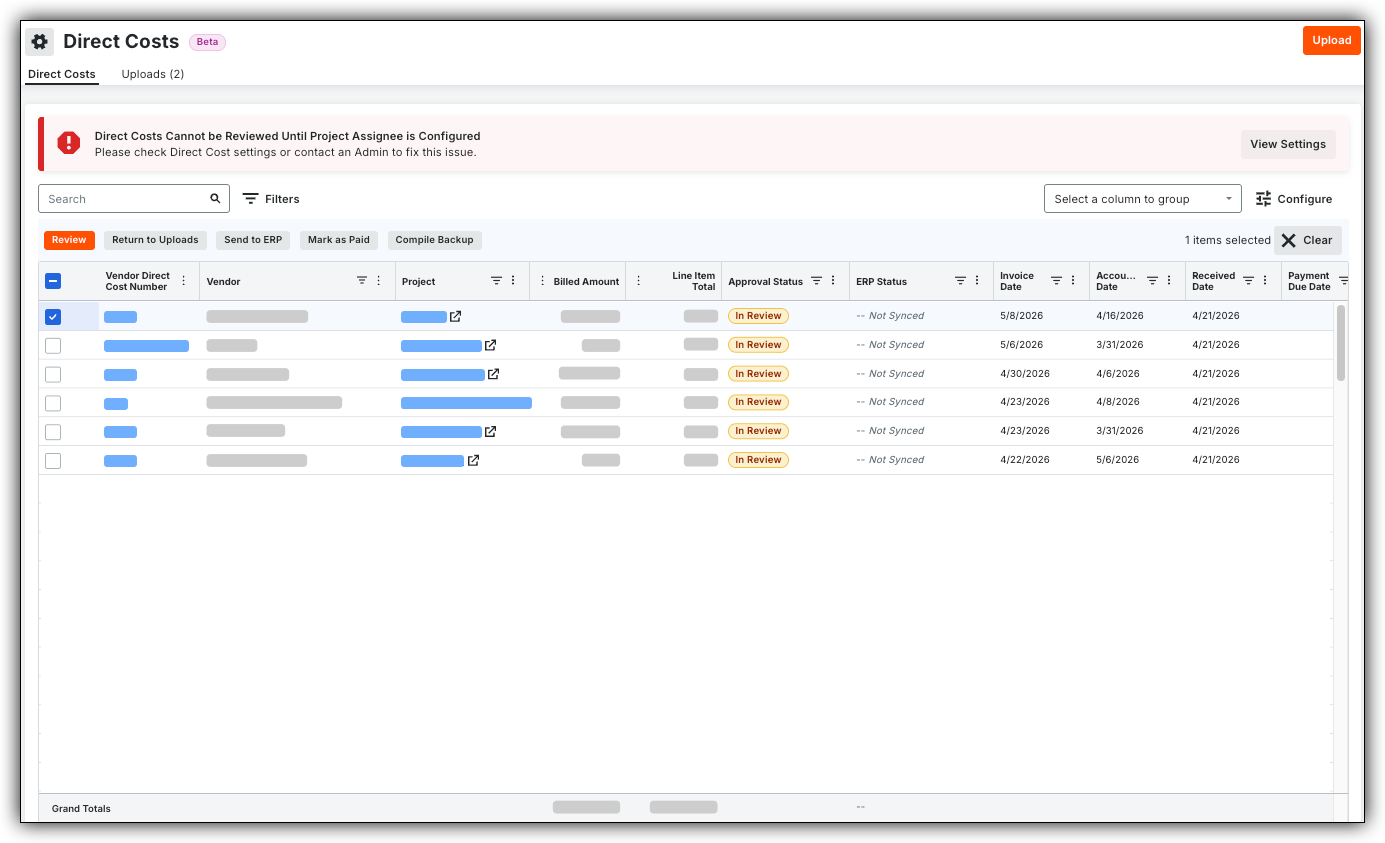
Puesta a disposición centralizada para las exportaciones de ERP: gestione las facturas de coste directo no de pedido en un solo lugar antes de exportarlas a su sistema financiero de ERP.
-
Extracción automatizada de IA: acelere el procesamiento y minimice los errores de exportación escaneando y extrayendo automáticamente los datos críticos de las factura de los archivos cargados o enviados por correo electrónico.
-
ERP Sync y filtrado inteligente: envíe los costes directos aprobados directamente a su sistema ERP con un solo clic mientras los filtra automáticamente para evitar entradas duplicadas en las herramientas de nivel de proyecto.
Preguntas habituales
-
¿Cómo funciona realmente el proceso de sincronización de ERP? ¿Está automatizado?
-
¿Qué debo hacer si una factura debe dividirse en varios proyectos?
-
¿Por qué las facturas cargadas no aparecen en la herramienta Costes directos de nivel de proyecto?
-
¿Cómo funciona la extracción con IA y qué campos se rellenan automáticamente?
-
¿El uso de esta herramienta afectará a la forma en que se notifican los costes directos en Procore?
¿Cómo funciona realmente el proceso de sincronización de ERP? ¿Está automatizado?
La exportación inicial a su sistema de contabilidad se activa manualmente, mientras que el filtrado posterior a la exportación está automatizado.
-
La acción de sincronización: una vez que un director de proyectos termina de revisar y presupuesto la codificación de un elemento de coste directo , el elemento pasa al estado Listo. Un administrador de procore debe seleccionar los elementos aprobados en la herramienta Costes directos de nivel de empresa y hacer clic en el botón Enviar a ERP para iniciar la transferencia.
-
Comportamiento posterior a la sincronización: una vez enviados, los elementos aparecen en la pestaña Sincronizados. Si faltan campos o hay errores de asignación, la factura se detendrá temporalmente en la herramienta Integraciones ERP en Error al exportar con una descripción del error para que pueda corregirlo y volver a exportarlo.
-
Prevención de duplicados: después de una sincronización exitosa, la integración de Procore aplica automáticamente un filtro de origen para que estos costes no fluyan hacia atrás en la herramienta Costes directos de nivel de proyecto, protegiendo los registros de su proyecto de entradas duplicadas.
¿En qué se diferencian los permisos entre los administradores de procore y los directores de proyectos?
El acceso está intencionalmente separado para mantener la supervisión de la contabilidad en toda la empresa al tiempo que permite a los equipos de proyecto gestionar sus partidas presupuestarias específicas:
-
Administradores de procore (control total de preparación y exportación):
-
Permisos: se requieren permisos de nivel estándar o Administrador en la herramienta Costes directos de nivel de empresa.
-
Capacidades: tienen acceso completo a la pestaña Cargas en todos los proyectos. Realizan verificaciones de entrada iniciales, asignan costes a los proyectos y activan la exportación final de Enviar a ERP.
-
-
Directores de proyectos y revisores (codificación específica del proyecto):
-
Permisos: se requieren permisos de nivel de solo lectura en la herramienta Costes directos de nivel de empresa (para evitar que vean las facturas en toda la empresa no asignadas).
-
Capacidades: se les debe asignar el rol de revisor de costes directos o director de proyectos 2 en sus proyectos específicos. Esto les otorga acceso para ver y codificar solo los costes directos enrutados a sus proyectos activos en el filtro En revisión.
-
¿Qué debo hacer si una factura debe dividirse en varios proyectos?
Actualmente, la herramienta Costes directos de nivel de empresa no permite dividir una sola factura cargada en varios proyectos por elementos.
Para asignar una factura a varios proyectos, utilice la siguiente solución estándar antes de enviar elementos para su revisión:
-
Primera parte: cargue el archivo de la factura e introduzca el importe específico asignado al primer proyecto (por ejemplo, 300 € de una factura total de 1000 €). Diríjalo al proyecto A.
-
Segunda parte: cargue el mismo archivo de factura por segunda vez para el importe restante (por ejemplo, 700 dólares).
-
Numeración de facturas: para evitar advertencias de factura duplicadas en Procore o en su ERP, adjunte una letra de identificación al número de factura secundario (por ejemplo, si el original es
INV-89104, etiquete la segunda entradaINV-89104B). Dirija esta segunda entrada al proyecto B. -
Enrutamiento de aprobación: cada director de proyectos recibirá y aprobará su parte respectiva sin causar impacto en el presupuesto del otro proyecto.
¿Por qué las facturas cargadas no aparecen en la herramienta Costes directos de nivel de proyecto?
Si un usuario no puede localizar una factura en la herramienta Costes directos de su proyecto, consulte los siguientes pasos de solución de problemas:
-
Filtro de estado de aprobación: de forma predeterminado, los elementos enviados desde el nivel de empresa introducen el proyecto como En revisión. Asegúrese de que el director de proyectos haya filtrado su vista por Estado de aprobación: En revisión.
-
Asignación de roles de proyecto: verifique que el director de proyectos esté asignado explícitamente como revisor de costes directos o director de proyectos 2 en los ajustes de ese proyecto específico. Sin este rol, las facturas no serán visibles para ellos, incluso si tienen acceso de empresa de solo lectura.
-
Devuelto a cargas. Compruebe si el elemento se ha devuelto al zona de acopio. Si los detalles generales de la factura (como el proveedor o el importe total) eran incorrectos, es posible que el elemento se haya devuelto al administrador de procore a través de Devolver a Cargas para su corrección.
-
Ya sincronizado: si el elemento ya se ha exportado al ERP, Procore lo filtra automáticamente de la vista de la herramienta Costes directos a nivel de proyecto para evitar el procesamiento duplicado.
¿Cómo funciona la extracción con IA y qué campos se rellenan automáticamente?
Cuando una factura se carga directamente, se importa desde Documentos de la empresa o se reenvía a la dirección de correo electrónico de coste directo de la empresa, Procore AI escanea el archivo.
-
Tiempo de procesamiento: la extracción suele tardar de 1 a 2 minutos por documento.
-
Tipos de archivo admitidos: PDF, JPEG y PNG.
-
Campos extraídos: Procore AI lee el documento y rellena automáticamente:
-
Coste directo de proveedor/Número de factura
-
Nombre del proveedor
-
Fecha de la factura
-
Importe facturado
-
Descripción
-
Coincidencia de proyecto
-
-
Gestión de fechas: la fecha de recepción se establece automáticamente en función de la fecha de carga. Actualmente, la fecha de contabilidad requiere una selección manual para garantizar la alineación con su período contable financiero (el rellenado automático para que coincida con la fecha de la factura está planificado para que se actualice en una versión futura).
¿El uso de esta herramienta afectará a la forma en que se notifican los costes directos en Procore?
No, todos los costes directos, ya sean creados en el nivel de proyecto o procesados a través de la herramienta de exportación de nivel de empresa, se consolidan en la herramienta Informes 360 de Procore.
-
Subsecciones de informes: puede encontrar todas las entradas en las subsecciones de informes Coste directo y Elementos de línea de coste directo.
-
Diferenciación de los orígenes: para auditar o filtrar elementos por cómo se han introducido en Procore, utilice el campo Origen de la herramienta en Informes 360. Esto le permite separar fácilmente los costes procesados a través de Costes directos de nivel de empresa de los entradas originadas en el proyecto, como la nóminas o los gastos.