Descargar elementos de lista de repasos (iOS)
Objetivo
Descargar los archivos adjuntos de un elemento de lista de repasos para su uso sin conexión en un dispositivo móvil iOS.
Contexto
Cuando descarga los archivos adjuntos de un elemento de lista de repasos, guarda en caché cualquier archivo o foto asociados con el elemento. Esta acción hace que los adjuntos del elemento de lista de repasos estén disponibles para ver o editar en modo sin conexión (cuando una conexión de red activa no está disponible en un dispositivo móvil ).
Temas a considerar
- Permisos de usuario necesarios:
- Permisos de nivel de solo lectura o superior en la herramienta Lista de verificación del proyecto.
- Descubra qué tareas están disponibles en modo sin conexión en Punch List - User Permissions (iOS).
Pasos
Descargar todos los elementos de lista de repasos y sus archivos adjuntos
- Vaya a la herramienta Lista de repasos en un dispositivo móvil iOS.
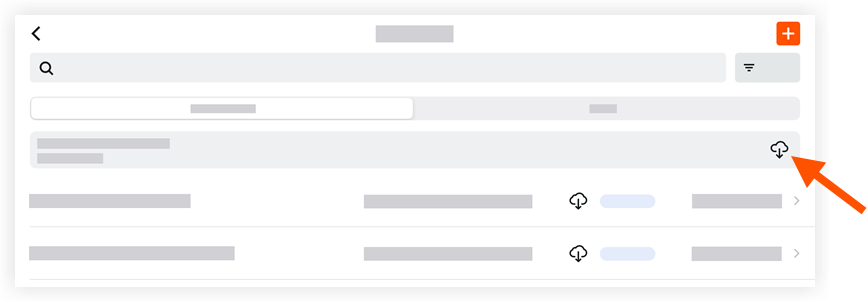
- Pulse Descargar
 junto a Descargar archivos adjuntos para estos elementos.
Esta acción descarga todos los archivos adjuntos de todos los elementos de lista de repasos disponibles.
Descargar los archivos adjuntos de un solo elemento de lista de repasos
- Vaya a la herramienta Lista de repasos en un dispositivo móvil iOS.
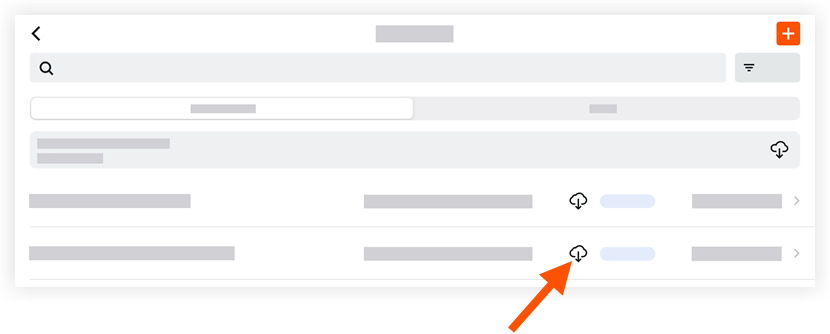
Esto muestra la página de lista de la herramienta. - Pulse Descargar junto al elemento que contiene los archivos adjuntos que desea almacenar en caché para su uso sin conexión.
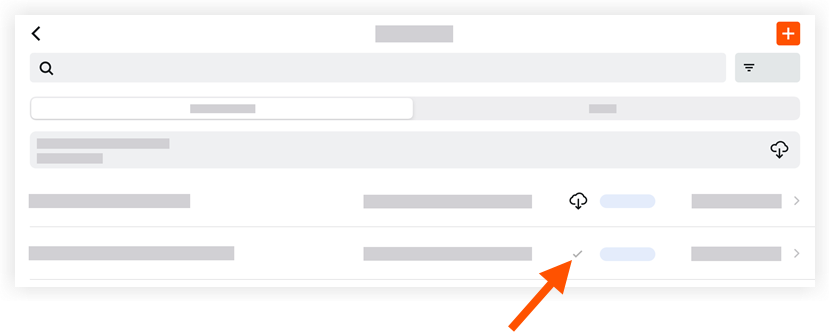
Cuando se complete la descarga, el elemento mostrará una marca de verificación gris.
gris.
If you would like to learn more about Procore's punch list software and how it can help your business, please visit our construction punch list software product page  .
.
.