Realizar inspecciones de maquinaria (iOS)
Note
The (Legacy) Equipment tool was developed specifically for use by Procore customers in Australia and New Zealand. For documentation, visit the  Company Level Equipment page and Project Level Equipment page on the Australia (English) instance of the Procore Support Site.
Objetivo
Realizar inspecciones de maquinaria en un dispositivo móvil iOS.
Temas a considerar
- Permisos de usuario necesarios:
- Permisos de nivel «Estándar» o «Administrador» en las herramientas Maquinaria (heredado) E Inspecciones de nivel de proyecto.
- Información adicional:
- Es posible que vea las entradas de maquinaria que se añadieron desde el registro diario del proyecto.
Pasos
- Vaya a la herramienta Maquinaria (heredada) utilizando la aplicación Procore en un dispositivo móvil iOS.
- Pulse la entrada de la maquinaria para la que desee realizar una inspección.
- Pulse Inspecciones.
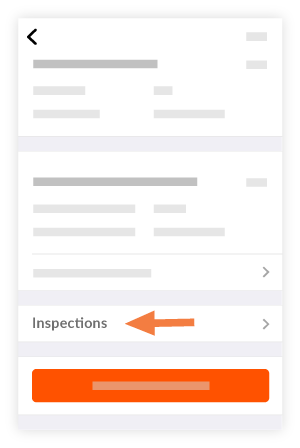
- Pulse la inspección que desee realizar.
- Mientras realiza la inspección, marque el elemento con la respuesta adecuada.
Nota: Algunos elementos de inspección pueden requerir que elija entre las respuestas Pasa/Seguro , No pasa/En riesgo
  , o N/D inspecciones-na-mobile.svg" />
  pulsando el estado apropiado. Otros elementos de inspección pueden requerir que pulse Seleccionar una respuesta y elija de una lista de opciones de selección múltiple. Consulte Realizar una inspección (iOS) para obtener más información.