Comparar planos (iOS)
Objetivo
Comparar dibujos en la aplicación Procore para iOS.
Temas a considerar
- Permisos de usuario necesarios:
- Nivel de permiso de nivel superior o nivel de nivel mínimo en la herramienta Planos del proyecto.
- Información adicional:
- Sugerencia: Deslice el dedo hacia arriba para ver las revisiones anteriores del plano.
Pasos
- Abra la aplicación Procore en un dispositivo móvil iOS.
- Toque la herramienta Planos del proyecto.
Comparar revisiones de planos
- Pulse un dibujo que desee comparar.
- Pulse Comparar
 planos..
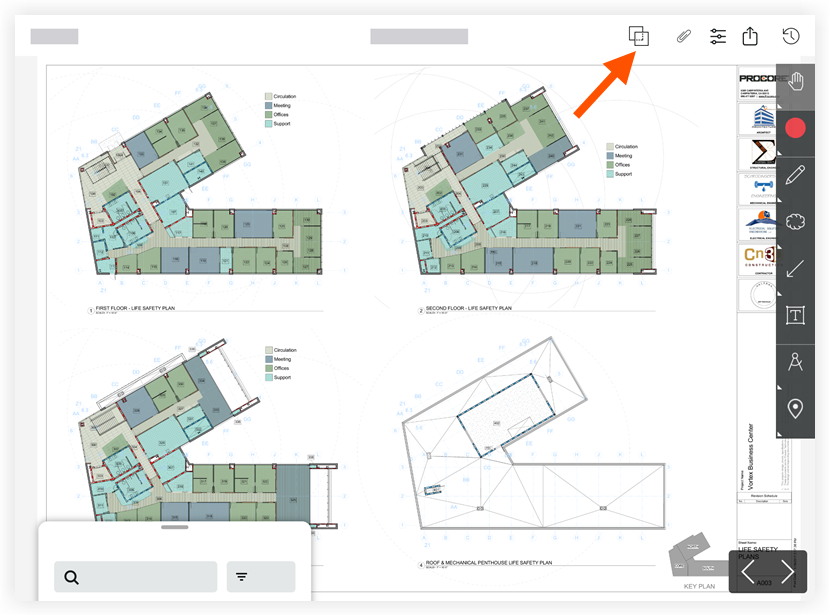
- Vea la comparación de las dos revisiones del plano más recientes de la hoja que ha seleccionado.
Nota: Las líneas añadidas se resaltarán en azul. Las líneas eliminadas se resaltarán en rojo. - Para comparar el plano con una revisión diferente del plano:
- Pulse la Comparación de este encabezado de dibujo.
- Pulse Comparar con diferentes planos.
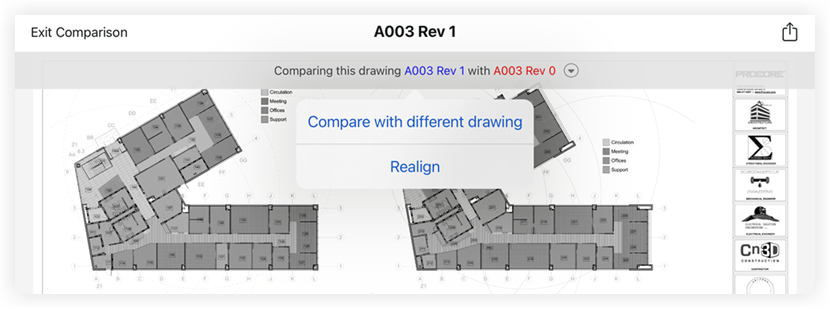
- Pulse la revisión que desee utilizar en la comparación.
Comparar con otro plano
- Pulse un dibujo que desee comparar.
- Pulse Comparar planos..
- Pulse la Comparación de este encabezado de dibujo.
- Pulse Comparar con diferentes planos.
- Pulse el plano.
Nota: Su plano inicial se muestra en azul. El plano con el que está comparando se muestra en rojo.
Comparar lotes de planos
- Pulse el juego de planos que desee comparar.
- Pulse el plano para el que desee comenzar a ver las comparaciones.
- Pulse Comparar planos icono
- Pulse las flechas o deslice el dedo hacia la izquierda y hacia la derecha para ver el siguiente plano del lote y su versión más reciente.
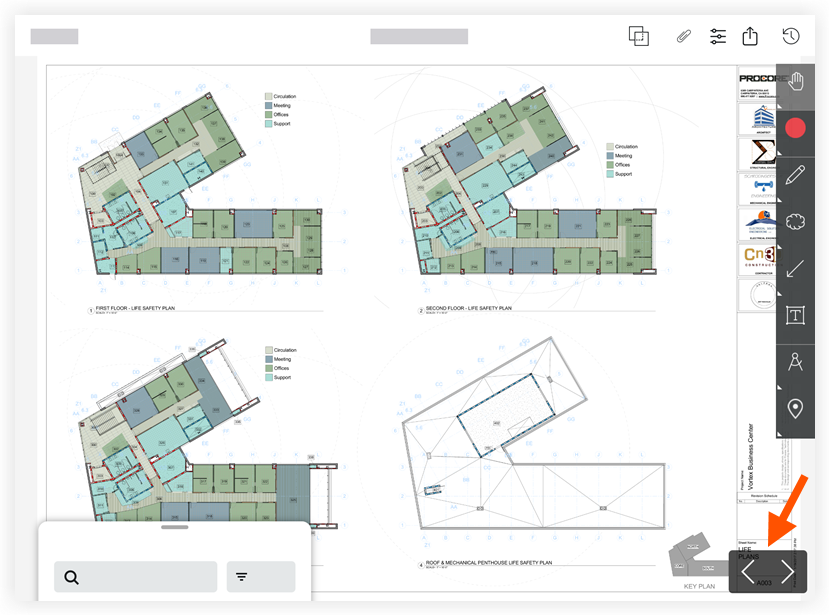
- Para volver a la herramienta Planos, pulse Salir de comparación.
Resolución de problemas (realinear hojas)
Si su plano parece tener todas las líneas resaltadas en rojo y azul, es posible que sus PDF se hayan desplazado unos pocos píxeles cuando se creó la revisión (vea el ejemplo a continuación).
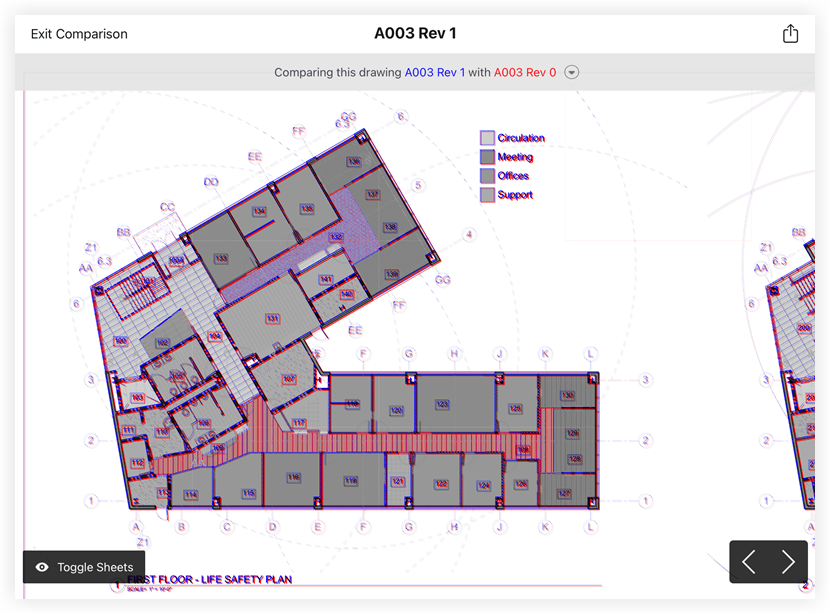
- Pulse la Comparación de este encabezado de dibujo.
- Pulse Realinear.
- Arrastre o use las flechas para alinear las hojas hasta que se alineen sus planos.
- Pulse Hecho.