Arrastrar y soltar archivos en la herramienta Documentos de Procore (iOS)
Sugerencia
Ahora hay disponible un nuevo diseño de dos y tres columnas para iPads, lo que facilita la navegación por las diferentes herramientas. Pulse el menú para mostrar y ocultar el menú de herramientas.
Objetivo
Arrastrar y soltar archivos desde un iPad a la herramienta Documentos de un proyecto de Procore.
Contexto
Cuando se trabaja en modo Deslizar sobre o Vista dividida, esta función le permite arrastrar imágenes de otras aplicaciones en su iPad y soltarlas directamente en la herramienta Fotos de Procore. Esta función permite una transferencia más eficiente de archivos a Procore y es compatible con la aplicación Correo de Apple, Archivos, Box, Dropbox, etc.
Temas a considerar
- Permisos de usuario requeridos:
- Permisos de nivel "Estándar" o "Administrador" en la herramienta Documentos del proyecto.
- ¡Importante!
- Esta función está disponible en iOS 11 y versiones posteriores y con los siguientes dispositivos: iPad Air 2, iPad Pro, iPad mini 4, y modelos posteriores.
- Para utilizar esta función, debe habilitar Permitir múltiples aplicaciones en su iPad. Para hacerlo, vaya a Configuración > General > Multitarea y Acoplamiento. Pulse el interruptor para habilitar Permitir múltiples aplicaciones. Habilitar esta configuración le permite tener múltiples aplicaciones abiertas mientras usa el modo Deslizar sobre o Vista dividida.
Pasos
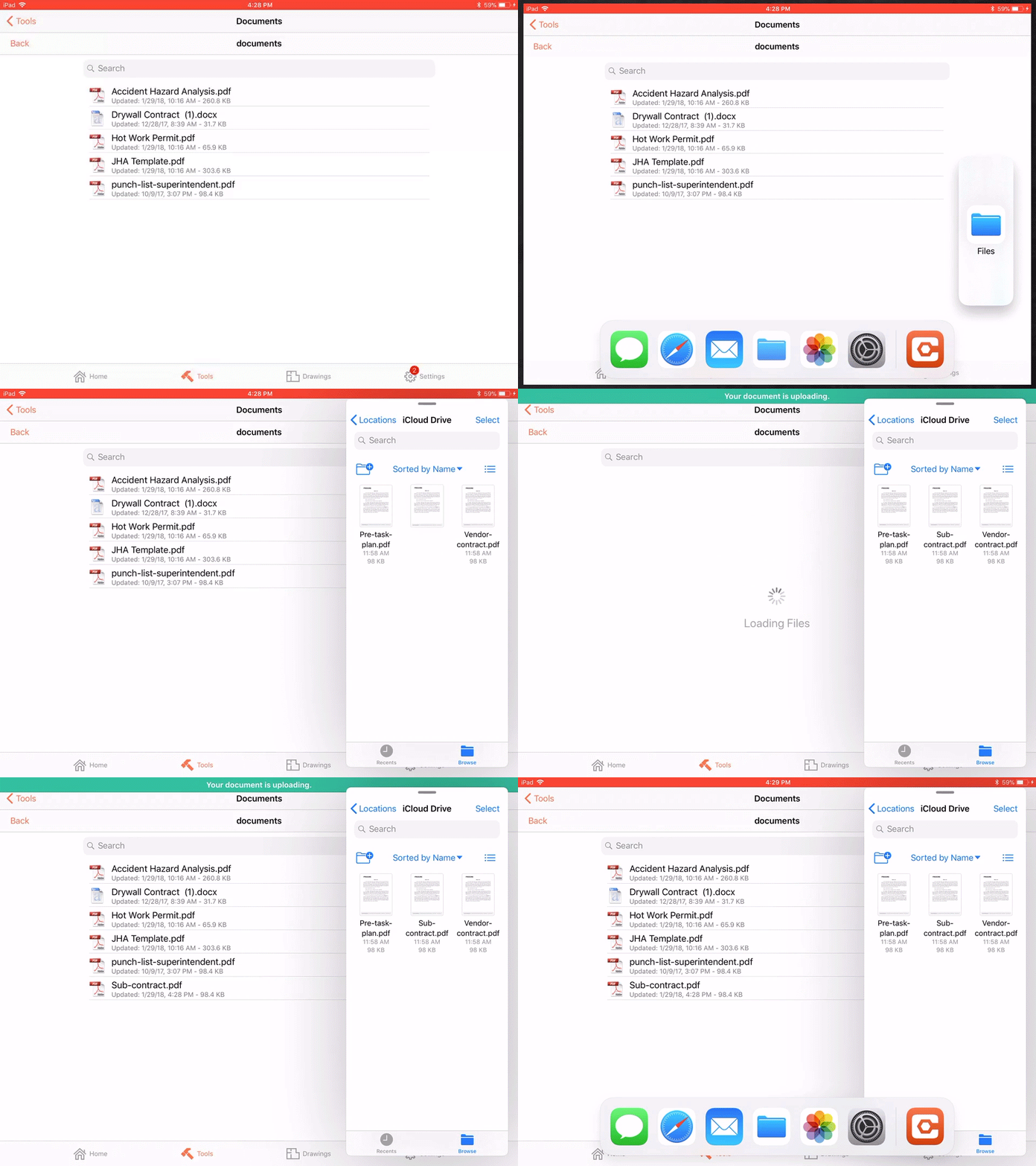
- Vaya a la herramienta Documentos utilizando la aplicación Procore en un iPad.
- Manteniendo abierta la aplicación Procore, revele el acoplamiento del iPad deslizándolo hacia arriba desde la parte inferior de la pantalla.
- Pulse la aplicación desde la que desee añadir archivos a Procore y arrástrela al centro de la pantalla para habilitar la vista Deslizarse sobre.
Nota: Esto superpone la aplicación de iPad seleccionada junto con la herramienta Documentos de Procore. - Arrastre y suelte el archivo de la aplicación seleccionada en la herramienta Documentos de Procore.
Nota: El archivo soltado se cargará automáticamente en Procore.