Añadir elementos de lista de repasos a un plano (Android)
También disponible en 

Objetivo
Añadir un elemento de la lista de repaso a un plano utilizando la aplicación Procore en un dispositivo móvil Android.
Temas a considerar
- Permisos de usuario necesarios:
- Para añadir elementos de lista de repasos a un plano:
- Permisos de nivel "Solo lectura" o superior en la herramienta Planos del proyecto.
Y - "Estándar" o "Administrador" en la herramienta Lista de repasos del proyecto.
Nota: Si bien los usuarios con nivel "Estándar" pueden crear elementos de lista de repasos, no pueden asignar un repaso a menos que se les haya otorgado un permiso especial para actuar como Gestor de repasos.
- Permisos de nivel "Solo lectura" o superior en la herramienta Planos del proyecto.
- Para añadir elementos de lista de repasos a un plano:
Pasos
- Vaya a la herramienta Planos del proyecto utilizando la aplicación Procore en un dispositivo móvil Android.
- Localice el plano al que desea añadir un elemento de la lista de repaso.
- Pulse el plano.
- Pulse la herramienta de anotación de perno de perforación en la barra de herramientas de anotación.
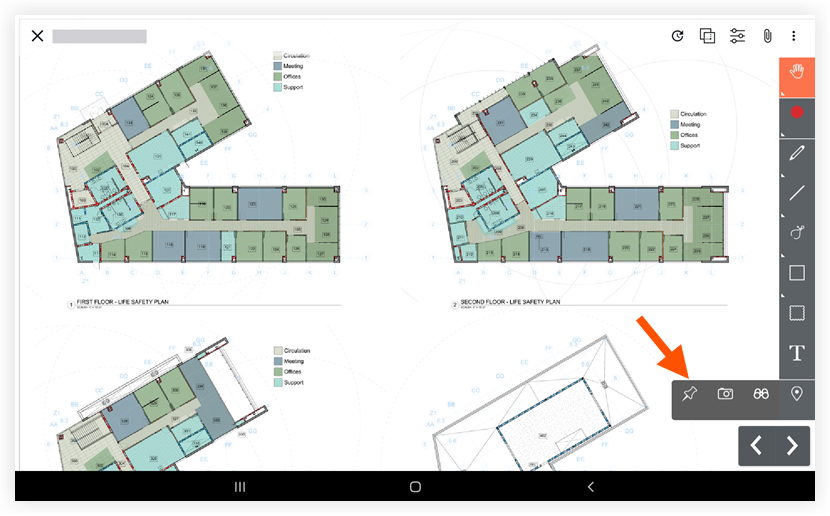
- Pulse el área del plano a la que desea que haga referencia el elemento de la lista de repaso.
- Una vez que haya añadido la chincheta, se le pedirá que añada un elemento de la lista de repaso existente o que añada un nuevo elemento de la lista de repaso.
- Para crear un nuevo elemento de la lista de repaso para añadirlo al plano:
- Seleccione la plantilla que desea utilizar, o pulse "Crear repaso sin plantilla". Consulte Crear un elemento de la lista de repaso (Android).
- Rellene los campos que sean necesarios.
- Pulse Guardar.
- Para vincular con un elemento de la lista de repaso existente:
- Pulse Vincular existente.
- Toque el elemento de la lista de repaso que desea vincular con el plano.
- Para crear un nuevo elemento de la lista de repaso para añadirlo al plano:
- Una vez que el elemento de lista de repasos se ha sincronizado con el dibujo, la etiqueta mostrará el número del elemento (por ejemplo, "500").
Nota: Un punzón azul denota un elemento de lista de punzones abierto, mientras que un punzón gris denota un elemento de lista de punzones cerrado.