Editar o eliminar un mensaje en la herramienta Conversaciones (Android)
Objetivo
Para editar o eliminar un mensaje en la herramienta Conversaciones en la aplicación Procore para Android.
Contexto
Si recientemente envió un mensaje y se da cuenta de que necesita modificarlo, puede editarlo o eliminarlo dentro de los primeros cinco (5) minutos de enviarlo. Para mantener un registro preciso de la información de un proyecto, los mensajes no se pueden editar ni eliminar después de este periodo de tiempo.
Temas a considerar
- Permisos de usuario necesarios:
- Debe existir en la herramienta Directorio de un proyecto.
- Información adicional:
- Esta es una función opcional que puede no estar disponible en la cuenta de Procore en la que está trabajando. Los administradores de empresa pueden habilitar o deshabilitar la función en la herramienta Administrador de nivel de empresa. Consulte Configurar el acceso y la configuración de la herramienta Conversaciones.
- Solo puede editar o eliminar su mensaje dentro de los cinco (5) minutos posteriores al envío.
Pasos
Editar un mensaje
- Abrir la aplicación Procore en un dispositivo móvil Android.
- Toque la herramienta Conversaciones del proyecto.
- Localice la conversación en la que envió un mensaje.
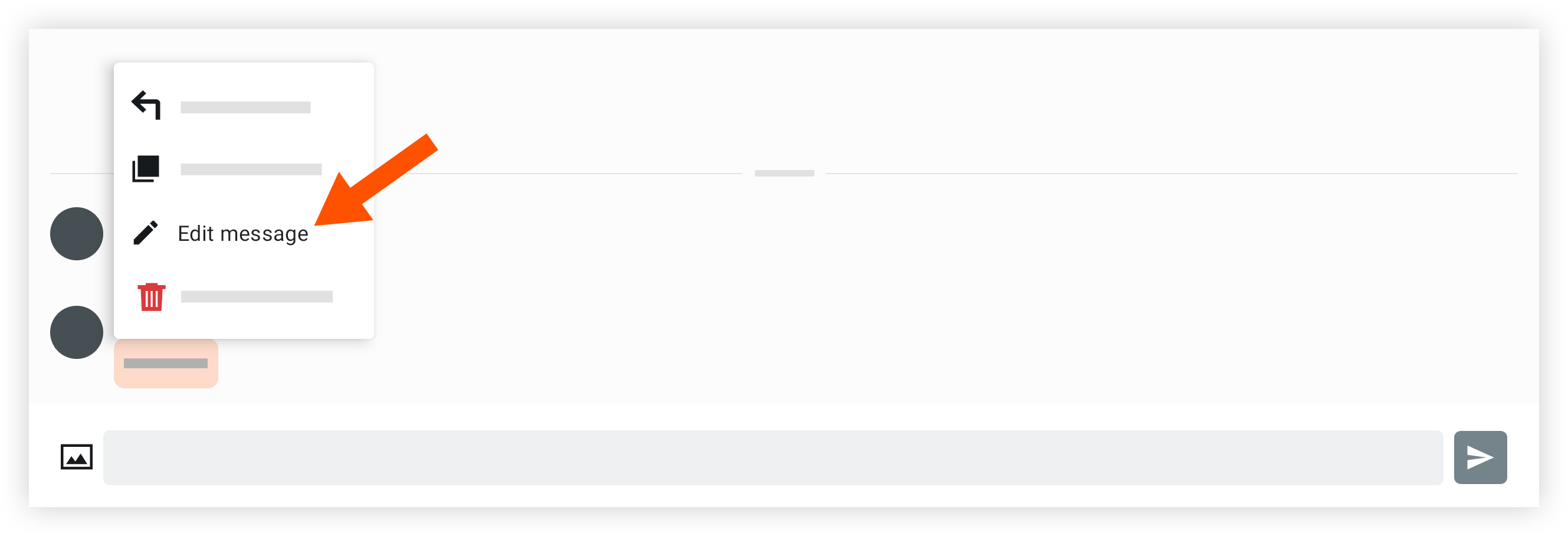
- Mantenga pulsado el mensaje y pulse Editar mensaje.
Nota: La opción Editar solo está disponible durante cinco (5) minutos después de enviar un mensaje.
- Edite el mensaje según sea necesario.
- Pulse el icono de marca de verificación para guardar su mensaje.
El mensaje se actualiza automáticamente y(editado)se muestra debajo del mensaje para aclarar que se modificó el mensaje original.
Eliminar un mensaje
- Abrir la aplicación Procore en un dispositivo móvil Android.
- Toque la herramienta Conversaciones del proyecto.
- Localice la conversación en la que envió un mensaje.
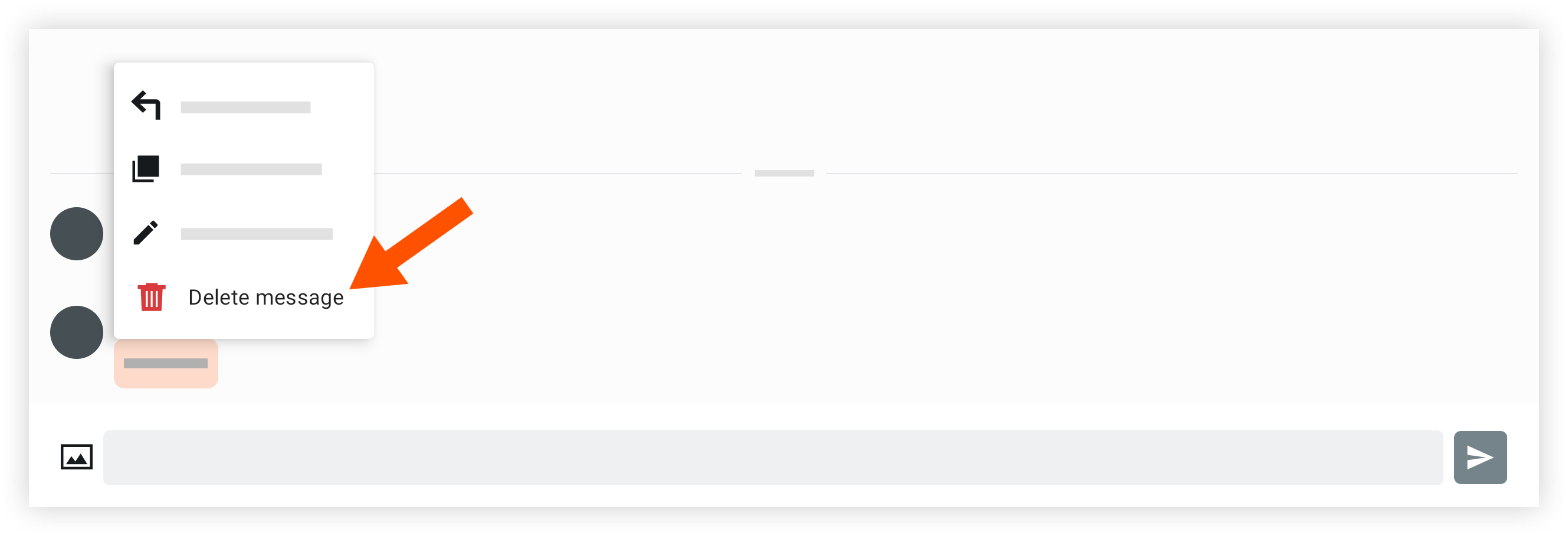
- Mantenga pulsado el mensaje y pulse Eliminar mensaje.
Nota: La opción Eliminar solo está disponible durante cinco (5) minutos después de enviar un mensaje.
- Pulse Eliminar para confirmar la eliminación.
- Pulse el icono de marca de verificación para guardar su mensaje.
El mensaje se elimina automáticamente y se sustituye por un mensaje que indique que se eliminó en una fecha y hora específicas.