Cambiar la dirección de correo electrónico en la Certificación de Procore
Objetivo
Para cambiar la dirección de correo electrónico asociada a su cuenta de certificación de Procore.
Contexto
Puede haber varias circunstancias que le obliguen a cambiar la dirección de correo electrónico asociada a su certificación de Procore:
- Situación 1: Usted no era usuario de Procore cuando comenzó o completó un curso de certificación de Procore utilizando una dirección de correo electrónico personal, de la universidad o antigua. Recientemente fue invitado a un proyecto de Procore, al que accedió utilizando una dirección de correo electrónico diferente. Le gustaría cambiar la dirección de correo electrónico asociada a su certificación de Procore para poder acceder a su progreso o a los cursos que ha terminado a través de la aplicación web de Procore.
- Situación 2: Usted es un usuario de Procore y solo ha accedido a la Certificación Procore a través de la aplicación web de Procore(http://app.procore.com). Ha cambiado su dirección de correo electrónico en Procore y ya no puede ver su certificación de Procore, pero aún tiene acceso a su bandeja de entrada de correo electrónico anterior. Desea cambiar el correo electrónico asociado a su cuenta de certificación de Procore para poder acceder a su progreso o finalización de la certificación de Procore.
- Situación 3: Desea cambiar el correo electrónico que utiliza para iniciar la sesión en la certificación de Procore pero ya no tiene acceso al buzón de la dirección de correo electrónico que utilizaba para iniciar la sesión en Procore Certification.
Temas a considerar
- Dependiendo del escenario, deberá tener una cuenta de Procore existente o una cuenta para el sitio de certificación de Procore (learn.procore.com).
- Para sincronizar correctamente su certificación de Procore y su cuenta de Procore, la dirección de correo electrónico asociada a su certificación de Procore debe coincidir con el correo electrónico que utiliza para iniciar sesión en Procore.
Pasos
- Lea la sección "Antecedentes" para saber qué situación se ajusta mejor a su situación.
- Siga las instrucciones que se indican a continuación para la situación que mejor se adapte a su case.
Situación 1
Recientemente se le ha dado acceso a un proyecto o a una cuenta de una empresa en Procore, y quiere que el correo electrónico que utilizó para iniciar sesión en la certificación de Procore coincida con la dirección de correo electrónico de su nueva cuenta de Procore.
- Inicie sesión en su cuenta en learn.procore.com.
- Haga clic en su avatar, o en su foto, en la parte superior derecha de la página.
- Haga clic en Mi perfil.
- Haga clic en el cuadro titulado Correo electrónico.
Nota: Si no hay un icono de lápiz junto a su correo electrónico y debajo dice "Autorizado a través de: Procore", siga los pasos del Escenario 2.
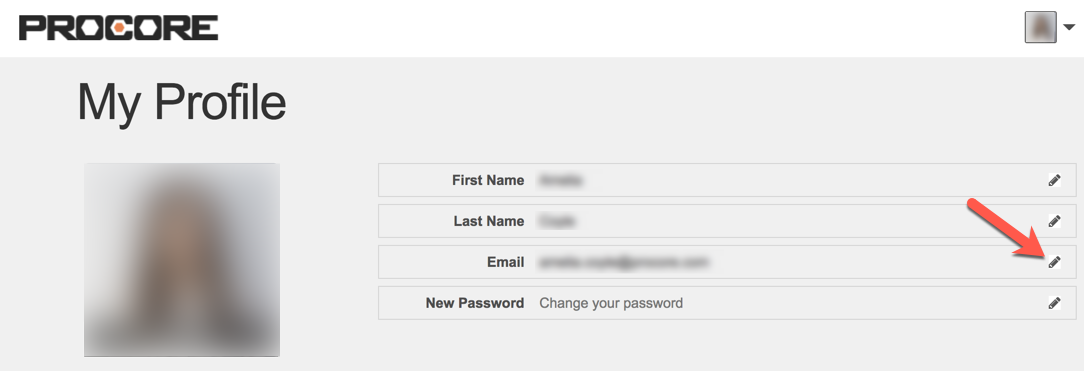
- Introduzca el correo electrónico que utiliza para iniciar sesión en app.procore.com.
¡Importante!: Para sincronizar correctamente su certificación de Procore y su cuenta de Procore, la dirección de correo electrónico asociada a su certificación de Procore debe coincidir con el correo electrónico que utiliza para iniciar sesión en Procore. - Haga clic en Actualizar.
- Inicie sesión en Certificación de Procore a través de la aplicación web de Procore.
- Haga clic en Mi perfil.
- Vaya a Registros. Su progreso en el curso y la finalización de la certificación deberían ser visibles, lo que confirma que la dirección de correo electrónico actualizada asociada a su certificación de Procore se ha sincronizado correctamente con su cuenta de Procore.
Situación 2
Ha cambiado su dirección de correo electrónico en Procore y ya no puede ver su certificación de Procore. Desea editar el correo electrónico asociado a su certificación de Procore.
- Vaya a http://learn.procore.com.
- Haga clic en Iniciar sesión en la parte superior derecha de la página.
- Haga clic en Iniciar sesión con cuenta de invitado.
- Haga clic en No recuerdo la contraseña.
- Introduzcala dirección de correo electrónico asociada a su antigua cuenta de Procore.
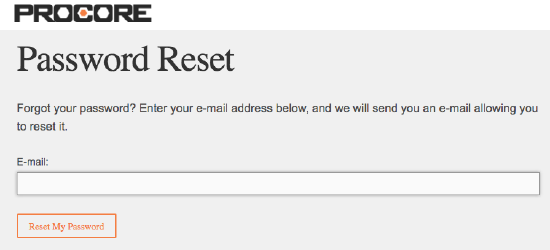
- Haga clic en Restablecer mi contraseña.
- Acceda a su buzón de correo electrónico y siga el vínculo del correo electrónico de restablecimiento de contraseña para crear una nueva contraseña.
(Nota: Esta contraseña no tiene por qué coincidir con su contraseña de Procore). - Inicie sesión con su nueva contraseña y la dirección de correo electrónico asociada a su antigua cuenta de Procore.
- Haga clic en el icono de su foto o en su avatar en la parte superior derecha de la página.
- Haga clic en Mi perfil.
- Haga clic en el icono del lápiz junto a su correo electrónico.
- Introduzca la dirección de correo electrónico que utiliza para iniciar sesión en la aplicación web de Procore (http://app.procore.com).
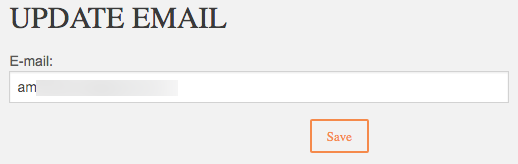
- Haga clic en Guardar.
- Haga clic en Hecho.
- Inicie sesión en Certificación de Procore a través de la aplicación web de Procore.
- Haga clic en Mi perfil.
- Vaya a Registros. Su progreso en el curso y la finalización de la certificación deberían ser visibles, lo que confirma que la dirección de correo electrónico actualizada asociada a su certificación de Procore se ha sincronizado correctamente con su cuenta de Procore.
Situación 3
Ya no tiene acceso al correo electrónico que utilizaba para acceder a Procore y a la certificación de Procore, y quiere volver a tener acceso.
- Haga que su antiguo usuario "Administrador" del proyecto o de la empresa desactive la cuenta asociada al antiguo correo electrónico en la aplicación de Procore desactivando el usuario, y luego añadiendo su nuevo correo electrónico añadiendo un usuario al directorio del proyecto, añadiendo un usuario al directorio de la empresa o de forma masiva añadiendo usuarios a un proyecto.
- Si su nueva dirección de correo electrónico se ha añadido a Procore, inicie sesión en la certificación de Procore a través de Procore.
- Si su nueva dirección de correo electrónico no se ha añadido a una cuenta en Procore, inicie sesión en Certificación de Procore a través de Skilljar.
- Envíe un correo electrónico a certification@procore.com con la siguiente información:
- Su nombre
- Su empresa
- Si su nueva dirección de correo electrónico se ha añadido a Procore (sí/no)
- Su antigua dirección de correo electrónico
- Su nueva dirección de correo electrónico
- El curso que ha realizado (Principios fundamentales, Subcontratista, Jefe de obra, etc.)
- Nos pondremos en contacto con usted cuando haya completado la solicitud.